时间:2026-10-31 编辑:news
日常整理excel台账时,不少人都遇到过重复条目扎堆的问题——导出的客户名单混着重名手机号、统计的收支记录叠着重复报销项、汇总的调研数据带着同一受访者的重复提交内容,靠手动逐行排查既费时间又容易漏判,甚至一不小心删掉有效信息反而打乱数据逻辑。
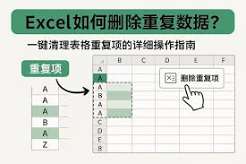
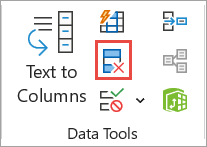
针对已经核对好规则、不需要逐行人工判断的场景,excel自带的删除重复值功能是最高效的选择。操作前先给原表做个副本备份,避免误操作无法回溯,随后选中需要处理的完整数据区域,切换到顶部菜单栏的“数据”选项卡,找到“删除重复值”按钮,在弹出的设置弹窗里勾选判定重复的匹配维度:很多人容易在这里出错——如果全选所有数据列做匹配,很可能把同姓名但不同联系方式的有效用户误判成重复值删掉。如果是按用户唯一标识(身份证号、手机号)判定重复,就仅勾选对应列;如果是按多维度匹配(姓名+收货),就同时勾选对应的两列。确认后系统会自动保留区域内第一次出现的有效条目,删除后续所有判定为重复的行,短时间就能完成大批量数据清理。
面对有业务价值的重复条目(比如同一客户的跟进记录、同一门店的库存统计),直接删除反而会丢失明细信息,这时候可以用条件格式做重复值标记。选中目标数据区域,打开“条件格式”面板,选择“突出显示单元格规则”中的“重复值”选项,自定义醒目的填充色后确认,所有重复的单元格会自动高亮显示。后续通过筛选高亮行,就可以逐行判断哪些重复条目需要保留、哪些可以移除,完全保留原表的所有信息。
如果是需要持续更新的动态数据看板,反复手动删除重复值效率太低,就可以用函数实现自动去重:excel 365及以上版本可以直接用unique函数,输入对应公式就能自动生成无重复的独立列表,原表更新时去重结果会实时同步。旧版本excel则可以搭配countif函数嵌套,提取每条数据的首次出现记录,实现稳定去重。
选对适配场景的去重方法,既能快速清理冗余数据,又能最大程度避免误删有效信息,让后续的统计分析、报表制作更顺畅。

做销售复盘表、实验数据趋势图时,是不是总遇到折线图横坐标挤成一团、日期跳脱、标签不对版的尴尬?明明逐行核对了数据源,最后出来的图却像“随机生成的抽象派作品”——轴上月份顺序乱跳、等距排布不反映真实时间差、长标签叠成看不清的“黑块”。别慌,90%的横坐标设置误区