时间:2026-10-31 编辑:news
不少人处理excel表格时,常会面对数千行的业务台账、学生成绩或库存清单,逐行查找目标内容不仅效率低,还容易漏看错看。掌握精准筛选的实用方法,无需复杂函数基础,普通办公用户也能快速把数据处理效率提升数倍。
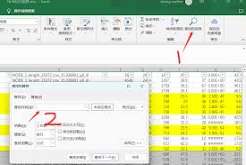
选中数据区域任意单元格,点击顶部菜单栏「数据」选项卡,找到「筛选」按钮点击后,每列表头就会出现可点击的下拉三角标识。比如要筛选月度销售额超10万元的记录,点击「销售额」列的下拉箭头,选择「数字筛选」-「大于」,在弹出框填写100000,确认后表格会自动隐藏不符合条件的内容,仅展示满足要求的行。如果是文本类筛选,比如筛选指定商圈的门店数据,直接在下拉列表的搜索框输入商圈名称,勾选匹配项即可,无需逐行翻找。
实际工作中往往需要同时满足多个筛选要求,比如筛选“华东区域且季度销量超500件的线上订单”。完成基础筛选启用后,先点击「所属区域」列的下拉箭头,取消全选后仅勾选“华东”,确认后再点击「销量」列的下拉箭头,设置为「大于500」,最后点击「销售渠道」列的筛选项勾选“线上”,三重条件叠加后,就能从全量数据里精准定位匹配目标,不会混入无关的线下门店、其他区域记录。这种叠加筛选无需借助函数公式,哪怕是excel新手也能快速操作,避免多条件查找时的逻辑混淆。需要临时查看全量数据时,点击「数据」选项卡的「清除」按钮,就能一键恢复所有内容展示。
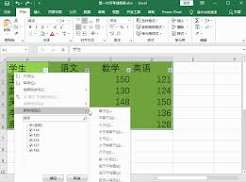
如果表格用填充色标注了特殊数据,比如标红的逾期订单,可直接点击对应列的下拉箭头,选择「按颜色筛选」,选中红色就能快速调出所有带标红标识的内容。筛选时若误选条件,不需要从头设置,直接点开对应列的筛选下拉框修改参数即可,筛选出的结果也可直接复制到新工作表单独留存分析。

很多仓储、大宗物料质检岗位的从业者,日常都需要记录车辆过磅的毛重采集时间、卸货后的皮重采集时间,二者的时间间隔直接关系到称重数据的可信度——间隔过长容易出现中途换货、夹带杂物的风险,间隔过短则可能存在未实际卸货就回磅的作弊漏洞,靠人工逐行算差不仅效率低,还容易
Office办公套件是所有新电脑默认会附带赠送的软件包,不过伴随着目前对应办公一体化要求的逐步升级,因此办公套件的市场份额也有了很大的改动,注册完账户获取云空间,实时将编辑完成的Office文档多端设备传输,不局限于单独设备,以下是小编为各位精心挑选的优质Office套件软件,依据办公场景实际情况选取软件版本。
各种办公软件作为我们日常工作中必不可少的好伙伴,能够帮助我们在很多工作处理上起到很大的用处,无论是表格、文档、PPT或者剪辑方面的制作,都能够通过各种办公软件来实现快速完成,所以说一款功能强大的办公软件绝对是提升工作效率以及质量的好选择,那么最近市面上都有哪些好用的办公软件可以下载使用呢?