时间:2026-10-31 编辑:news
很多办公场景下,大家会在excel2021里批量插入产品参数配图、员工信息证件照、巡检记录实拍图,往往插入后图片错位、大小不一,逐张手动拖动调整不仅效率极低,还容易出现肉眼难辨的对齐误差,其实借助软件内置的功能组合,完全可以实现零手工拖拽的批量规整,省去重复调整的无效工作。
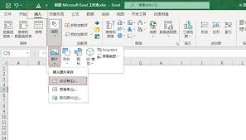
要实现批量对齐的前提,是一次性选中所有需要调整的浮动图片,避免逐张点选的麻烦。首先确认所有插入的图片为浮动对象(若图片已嵌入单元格,需先右键选择“转为浮动图片”),再点击顶部“开始”选项卡,找到“查找和选择”下拉菜单中的“选择对象”功能,此时鼠标会变成十字选择光标,框选所有包含图片的区域,就能一次性选中范围内的所有浮动元素。如果框选时混入选定了文本框、形状等非图片对象,只需按住ctrl键点击对应对象即可取消选中,确保待调整的图片全部纳入选中范围,为后续批量操作打好基础。
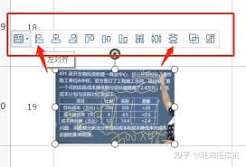
选中全部图片后,顶部菜单栏会自动弹出“图片格式”选项卡,找到“排列”功能组中的“对齐”按钮,点开下拉菜单就能看到全系列对齐选项。如果需要让所有图片沿着统一基准线归位,可根据排版需求选择左对齐、右对齐、顶端对齐或底端对齐,软件会以选中图片中位置最靠左、最靠右、最靠上、最靠下的图片为基准,瞬间完成所有图片的位置归位。如果需要让图片保持均匀间距,可选择“纵向分布”或“横向分布”,软件会自动按照最外围的两张图片位置计算平均间距,不需要手动测量调整,特别适合制作产品画册、活动签到表这类需要整齐排版的表格。如果发现对齐按钮呈灰色不可点击状态,大概率是没有选中足够的图片对象,回到上一步的框选操作重新确认选中范围即可。
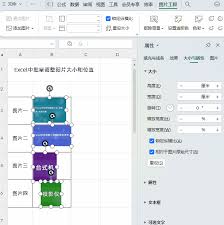
完成位置对齐后,很多人会遇到后续编辑表格时图片随意飘动的问题,其实只需右键任意一张选中的图片,选择“大小和属性”,在弹出的属性面板中,将对象位置设置为“大小和位置随单元格而变”,图片就会自动精准锚定到对应的单元格,后续调整行高列宽、排序数据时,图片不会脱离预设的对齐位置,真正实现一劳永逸的排版效果。

excel折线图是数据分析中最常用的图表类型之一,但很多用户在制作完成后发现坐标轴数值不符合预期,比如刻度范围不合适、数字格式不对或者起始值需要调整。掌握修改坐标轴数值的方法,能让图表更加直观专业。打开坐标轴格式设置面板首先双击折线图中的纵坐标轴或横坐标轴,e
Office办公套件是所有新电脑默认会附带赠送的软件包,不过伴随着目前对应办公一体化要求的逐步升级,因此办公套件的市场份额也有了很大的改动,注册完账户获取云空间,实时将编辑完成的Office文档多端设备传输,不局限于单独设备,以下是小编为各位精心挑选的优质Office套件软件,依据办公场景实际情况选取软件版本。
各种办公软件作为我们日常工作中必不可少的好伙伴,能够帮助我们在很多工作处理上起到很大的用处,无论是表格、文档、PPT或者剪辑方面的制作,都能够通过各种办公软件来实现快速完成,所以说一款功能强大的办公软件绝对是提升工作效率以及质量的好选择,那么最近市面上都有哪些好用的办公软件可以下载使用呢?