
时间:2026-10-31 编辑:news
excel折线图是数据分析中最常用的图表类型之一,但很多用户在制作完成后发现坐标轴数值不符合预期,比如刻度范围不合适、数字格式不对或者起始值需要调整。掌握修改坐标轴数值的方法,能让图表更加直观专业。
首先双击折线图中的纵坐标轴或横坐标轴,excel会自动弹出"设置坐标轴格式"的侧边栏面板。如果没有弹出,也可以右键点击坐标轴,选择"设置坐标轴格式"来手动打开。这一步是所有修改操作的基础。
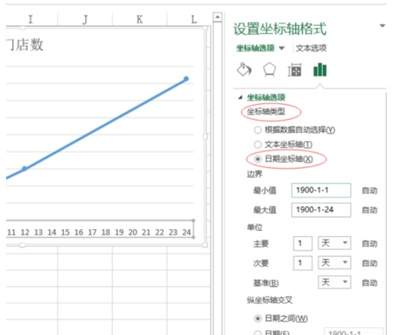
在格式面板中找到"坐标轴选项",可以看到"最小值"和"最大值"两个输入框。默认情况下excel会自动计算,用户可以手动输入想要的数值。例如将最小值改为0、最大值改为100。同时"主要单位"可以调整刻度间隔,比如设为10或20,让刻度线更清晰易读。
如果坐标轴显示的数值带有过多小数位,可以在"数字"类别中选择格式,比如设置为"0"去掉小数,或者选择百分比、货币等格式。这在展示销售数据或增长率时尤为实用,能让读者一眼看清关键信息。
当数据跨度较大时,普通线性坐标会导致小数值被压缩得看不清。此时可以勾选"对数刻度",让坐标轴按对数方式显示。另外在"坐标轴类型"中,还可以选择"日期坐标轴"或"文本坐标轴",适用于不同数据场景。
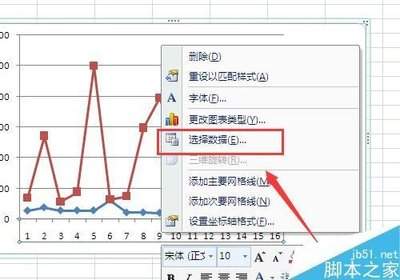
横坐标通常显示类别或时间,如果需要调整显示顺序或隐藏部分标签,同样进入坐标轴格式面板,在"坐标轴选项"中找到"坐标轴位置"和"逆序刻度值"进行设置。还可以通过调整源数据的排列顺序来间接改变横轴显示。
学会这些技巧后,你的excel折线图将更加精准美观,数据展示也会更具说服力。

在数据分析与可视化过程中,excel折线图是展示趋势变化的常用工具。当图表中包含两组量级差异较大的数据时,主坐标轴往往无法同时兼顾两条数据线的展示效果,此时设置次坐标轴就显得尤为重要。为什么需要次坐标轴当一组数据的数值范围在几十到几百之间,而另一组数据在几千到



