
时间:2026-10-31 编辑:news
在各类数据核算场景中,常需快速计算梯形面积,适配学生作业、工程预算等多场景需求,借助excel2016的函数运算能力,可跳过手动计算的低效流程,降低人工出错率,输出精准的几何计算结果。
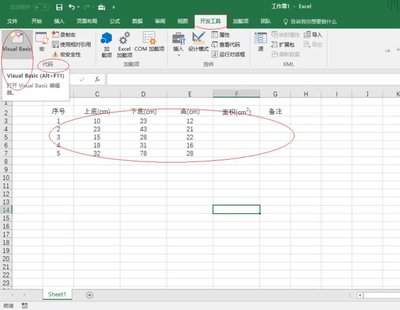
excel2016未内置专门的梯形面积函数,可直接将数学公式“面积=(上底+下底)×高÷2”拆解为可识别的运算逻辑。这种映射方式无需记忆复杂函数语法,新手也能快速掌握,不需要额外安装插件,所有计算逻辑都基于excel自带的运算引擎完成,每个参数对应独立单元格,无需复杂嵌套函数,仅依靠四则运算优先级规则即可计算,核心是保证单元格引用准确,避免数值错位。
操作时打开新建的excel2016工作表,在首行分别标注“上底a”“下底b”“高h”“面积s”,将单组梯形参数输入对应列的第二行,比如将上底3、下底5、高4录入a2、b2、c2位置。选中存放结果的d2单元格,输入英文半角格式的表达式“=(a2+b2)*c2/2”,按回车即可得到正确结果。按照上述参数计算,结果应为16,若输出不符,可检查公式字符格式。需注意所有符号必须为英文半角,若误用全角,系统会将内容识别为普通文本,无法触发计算。
若需计算多组梯形面积,可借助填充柄实现批量运算。完成第一组公式输入、得到首个结果后,将鼠标移至d2单元格右下角的填充柄,待光标变为黑色十字时,按住左键下拉至所有参数行,函数会自动按相对引用规则匹配每一行的参数完成计算。填充柄的批量运算能力可将原本需要逐行输入公式的操作耗时从数分钟压缩到几秒,大幅提升处理效率。若所有梯形的高为固定值,可在公式中对高的单元格添加绝对引用,即表达式改为“=(a2+b2)*$c$1/2”,下拉填充时固定高的引用不会偏移,避免计算错误。新手常因忽略引用规则,导致下拉后引用同一组参数出错,绝对引用可有效规避这类问题。操作中若结果异常,可优先排查两类问题:一是漏加括号导致运算优先级错位,二是参数为文本格式数值无法被识别,调整为常规数值格式即可正常计算。

在数据分析与可视化过程中,excel折线图是展示趋势变化的常用工具。当图表中包含两组量级差异较大的数据时,主坐标轴往往无法同时兼顾两条数据线的展示效果,此时设置次坐标轴就显得尤为重要。为什么需要次坐标轴当一组数据的数值范围在几十到几百之间,而另一组数据在几千到



