
时间:2026-10-31 编辑:news
做销售复盘表、实验数据趋势图时,是不是总遇到折线图横坐标挤成一团、日期跳脱、标签不对版的尴尬?明明逐行核对了数据源,最后出来的图却像“随机生成的抽象派作品”——轴上月份顺序乱跳、等距排布不反映真实时间差、长标签叠成看不清的“黑块”。别慌,90%的横坐标设置误区,顺着逻辑调整,几分钟就能做出专业感拉满的趋势图。
很多人调不动横坐标,本质是没摸透excel的底层逻辑:默认插入折线图时,软件会把所有横坐标标签当成“独立无序列的文本分类”,哪怕你输入的是连续日期、递进数值,它也只会按你选的单元格顺序等距排列,根本不会自动识别序列的真实逻辑——这也是为啥漏填3月数据时,图上的“2月”会直接紧挨着“4月”,完全不符合真实时间轴的展示需求。
如果你是做时间类趋势(比如月度流量、实验时序),右键点击横坐标任意位置,调出“设置坐标轴格式”面板,先把坐标轴类型从默认的“文本坐标轴”切换为“日期坐标轴”,软件就会自动按真实时间间隔排布,哪怕中间有数据缺口,轴上也会自动留出对应时间节点的位置,不会出现“月份挤在一块”的违和感。如果是分类类横坐标(比如不同sku的销量对比),遇到长标签挤成一团的问题,只需要在标签设置里把“指定间隔单位”改成2-3,再把标签旋转角度调成-45度,不用缩小字号就能让所有标签清晰可读。
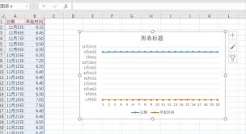
两个容易踩的坑一定要记牢:一是如果横坐标是连续数值(比如温度、浓度梯度),一定要把坐标轴类型改成“数值坐标轴”,不然“10℃”的标签会因为文本排序逻辑,排在“90℃”的后面,完全违背数据逻辑;二是尽量别手动输入修改横坐标标签,一旦断开和数据源的联动,下次更新原始数据时,图表不会自动同步,反而平添很多重复工作量。顺着这套逻辑调整,不管是汇报用的经营趋势图,还是科研用的实验数据图,都能精准匹配数据逻辑,不会因为坐标轴的小失误拉低整体呈现的专业度。

在数据分析与可视化过程中,excel折线图是展示趋势变化的常用工具。当图表中包含两组量级差异较大的数据时,主坐标轴往往无法同时兼顾两条数据线的展示效果,此时设置次坐标轴就显得尤为重要。为什么需要次坐标轴当一组数据的数值范围在几十到几百之间,而另一组数据在几千到
一款好用的识别软件能让用户免去手动输入的麻烦,同时还能快速识别你想保存的文字,有效地提供了各位小伙伴们的工作效率,在这里游戏爱好者小编给大家整理了一份《识别APP专题》,为小伙伴们提供最实用的识别APP软件以及最优质的服务。



