
时间:2026-10-31 编辑:news
你是否曾在excel中输入函数时一头雾水?面对一长串参数不知所措?其实,excel 2016早就为你准备好了一位"随身助手",只需几步操作,就能查看任何函数的完整说明。今天,就带你彻底解锁这个隐藏技能。
点击菜单栏的"公式"选项卡,选择"插入函数"按钮,弹出的对话框中可以搜索或浏览函数。选中目标函数后,下方会自动显示该函数的功能描述、参数含义和使用示例。这种方式最直观,适合初次接触某个函数的用户。
在单元格中直接输入等号和函数名,比如输入"=vlookup(",excel会立刻弹出一个动态参数提示框,每个参数的名称、含义和示例都一目了然。如果提示框遮挡视线,按tab键可以在参数间快速跳转,边输入边对照,效率倍增。
选中已输入的函数,按下f1键,excel会跳转到该函数的官方帮助页面。这里不仅有完整的语法结构,还有多个实际案例、常见错误提醒以及参数的详细解释。对于复杂函数如index、match组合,这个方法能帮你吃透每一个细节。
打开"插入函数"对话框后点击"有关该函数的帮助",或者在函数参数设置界面点击左下角的蓝色链接文字,都能直达微软官方支持页面,获取更权威、更详尽的说明。
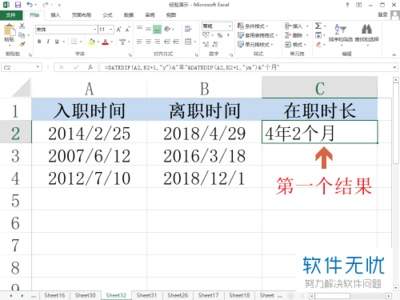
掌握以上四种方法,无论你是excel小白还是进阶用户,都能在面对任何陌生函数时从容应对。下次遇到不熟悉的函数,别急着百度,先让excel自己"开口说话"吧!

在数据分析与可视化过程中,excel折线图是展示趋势变化的常用工具。当图表中包含两组量级差异较大的数据时,主坐标轴往往无法同时兼顾两条数据线的展示效果,此时设置次坐标轴就显得尤为重要。为什么需要次坐标轴当一组数据的数值范围在几十到几百之间,而另一组数据在几千到
几乎每个人的手机上都有密码,或者是图案或者是数字,这也是一种保护隐私的措施。可是忘记了解锁密码,手机打不开了,该怎么办呢?在这里游戏爱好者小编给大家整理了一份《解锁APP专题》,为小伙伴们提供最实用的解锁APP软件以及最优质的服务。



