时间:2026-10-31 编辑:news
日常制作excel统计报表、项目台账时,单一的纯色单元格填充往往很难快速区分不同属性的数据区块,也容易让整页表格显得呆板缺乏层次,给单元格搭配合适的填充图案,既能强化重点区域的视觉辨识度,又能适配正式汇报的排版调性,操作流程并不复杂,按照几个核心步骤就能快速实现。
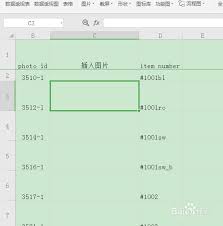
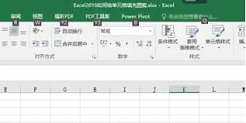
首先选中需要设置的目标单元格或连续区域,注意别误选相邻的非目标数据块。进入设置界面有两种快捷路径:一种是在「开始」选项卡的字体功能组中,点击角落的斜向小箭头,唤出完整的单元格格式设置面板;另一种是直接在选中区域上点击右键,在弹出的右键菜单里选择「设置单元格格式」,省去逐层点选的步骤。切换到面板内的「填充」标签页,就能看到专门的图案设置功能区,不会和字体、边框的设置项混淆。
在填充设置区可以看到两个核心调节选项:第一个是「图案样式」下拉菜单,内置从10%稀疏点阵到密集对角网格的二十余种线条、点状图案,选择时要优先考虑不遮挡单元格内的文字;第二个是「图案颜色」选择器,需要注意图案颜色和底层填充色的对比度,比如浅米黄的底层填充,可以搭配浅棕色的细斜纹图案,尽量不要选高饱和的正红、正蓝作为图案色,避免视觉刺眼。以考勤统计表为例,将加班时长超过10小时的单元格设置为浅灰底配浅蓝细点阵,既能让重点数据凸显出来,又不会破坏表格整体的协调感。
实际操作中有几个细节需要注意:不要给整列数据全填充图案,只给需要特殊标注的统计行、备注区块添加即可,否则整页密密麻麻的图案会造成视觉疲劳;如果需要将文件导出成pdf或者打印,一定要提前切换到打印预览界面,部分低版本excel导出时,密度过高的图案会被渲染成纯黑块,最好把图案密度控制在25%以内;设置好某一单元格的图案格式后,直接用格式刷同步到其他同类型单元格,无需每个区域重复进入设置面板,能大幅提升操作效率。
其实excel的单元格图案填充本质是给表格增加一层低干扰的视觉引导,不需要追求复杂特效,核心目标是让阅读者快速抓到关键信息,保持表格的专业整洁才是最终目的。

在数据分析与可视化过程中,excel折线图是展示趋势变化的常用工具。当图表中包含两组量级差异较大的数据时,主坐标轴往往无法同时兼顾两条数据线的展示效果,此时设置次坐标轴就显得尤为重要。为什么需要次坐标轴当一组数据的数值范围在几十到几百之间,而另一组数据在几千到