
时间:2026-11-23 编辑:news
很多人在找素材、修图的时候常会遇到这样的困扰:好不容易找到适配的配图,上面却叠着杂乱的标注文字、平台水印或者错误的手写备注,直接裁剪会损失核心画面,重新找图又要耗费大量时间,用photoshop精准消除文字,就能在最大程度保留原图质感的前提下,把画面调整到理想状态。整个操作不需要复杂的参数堆砌,顺着基础逻辑走就能实现自然的消除效果。
首先将目标图片导入ps打开,不要上来就用涂抹工具乱刷,要先根据文字的覆盖位置选对应的选区工具:如果文字边缘清晰、没有和复杂纹理交叠,就用快速选择工具,调整笔刷大小刚好覆盖文字轮廓,别多框选旁边的正常画面;如果文字压在有连续纹理的区域,比如砖墙、草地、渐变天空背景,就用套索工具顺着文字边缘画稍大一点的软边选区,把选区羽化值调到1-2像素,避免后续填充出现生硬的边界。要注意的是,不要把选区拉得过大,不然很容易把旁边本来正常的画面纹理弄花。
不同的画面纹理适合的消除逻辑并不一样,如果是纯色背景上的文字,比如证件照上的错字、白底海报上的多余标注,直接用内容识别填充即可,选好选区后按shift+f5调出内容识别面板,ps会自动匹配周围像素纹理生成填充效果,确认后微调局部差异即可;如果文字压在有细节纹理的区域,比如人物照片上不小心叠上去的水印,就切换到修复画笔工具,按住alt键在文字旁纹理相近的位置取样,轻轻在文字位置涂抹,工具会自动融合取样纹理与当前区域的光影,比单纯内容识别更不易出现纹理错乱;如果是压在物体边缘、有明显色彩分界的文字,就用仿制图章工具,调低笔刷不透明度到30%,分次取样覆盖,避免出现整块复制痕迹。

初步消除文字后,放大画面到100%比例检查细节,比如有没有残留的文字边缘、填充区域和周围的色彩差,要是发现局部有发糊的痕迹,就用低不透明度的仿制图章从周围取细腻的纹理补上;如果填充区域的光影和整体不匹配,就新建一个空图层,用柔边的低透明度画笔,取旁边的高光、阴影色轻轻补色,让消除后的区域和整张图的质感统一。

很多新手容易为了快速消字把涂抹笔刷拉满强度,最后留下明显的修图痕迹,其实只要顺着画面纹理逻辑取样、填充,普通人练两三次,就能做出看不出修图痕迹的消除效果,不需要依赖额外修图插件,就能把带瑕疵的素材调整成可直接使用的成品图。
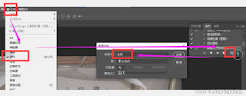
现在不管是自媒体创作者、独立摄影师还是电商卖家,上传原创作品时总怕素材被随意盗用,给图片加一层专属水印是最基础的版权防护手段。很多人以为给图片加水印需要复杂操作,其实借助photoshop的基础功能,就能快速做出不遮挡画面、辨识度拉满的自定义水印,全程操作零代



