时间:2026-11-23 编辑:news
现在不管是自媒体创作者、独立摄影师还是电商卖家,上传原创作品时总怕素材被随意盗用,给图片加一层专属水印是最基础的版权防护手段。很多人以为给图片加水印需要复杂操作,其实借助photoshop的基础功能,就能快速做出不遮挡画面、辨识度拉满的自定义水印,全程操作零代码、上手门槛极低。
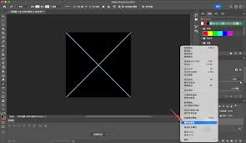
打开需要处理的目标图片,在图层面板最下方点击“新建图层”按钮,把新图层拖到原图片图层上方。选择左侧工具栏的文字工具,输入自己的专属标识,比如账号id、品牌slogan,在顶部属性栏调整字体、字号和字重,一般选简洁的无衬线字体更适配绝大多数图片风格。把文字水印移动到习惯的放置位置——比如右下角角落、画面居中位置,接着在图层面板把这个文字图层的不透明度调整到15%-25%之间,既保证水印辨识度,又不会遮挡主体画面的展示效果。如果怕水印在复杂背景上看不清,可以给水印图层添加1-2像素的柔边外发光样式,让它在亮部、暗部的画面上都能清晰显现。
很多人每次加水印都要重复调整字体位置,其实只要做好自定义水印预设,下次使用只要调用预设就能直接套用。新建一个100*100像素的透明画布,按照刚才的步骤制作好带专属标识的水印元素,除了文字还可以加入自己设计的简约logo、专属图形符号,调整好透明度和图层样式后,点击顶部菜单栏的“编辑-定义画笔预设”,给这个水印画笔起好名字保存。之后不管处理多少张图片,只要选中刚存好的画笔,调整好画笔大小,点一下就能直接在任意位置生成适配的水印,比手动输入文字效率提升数倍。
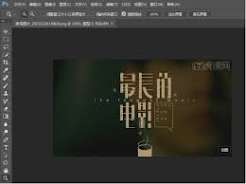
加水印不是越复杂越好,要避开几个常见误区:一是不要把水印的不透明度调得太高,挡住图片主体内容反而影响观看体验;二是如果要批量处理长图、短视频封面图,可以把做好的水印文件嵌入ps的动作面板,录制一次加水印的操作流程,后续对所有图片一键运行动作,几十张图的水印添加工作几分钟就能完成。自定义水印尽量保留专属辨识度,不要用通用素材水印,否则很容易被人简单修图擦除,达不到应有的版权防护作用。

很多平面设计、演示文稿制作、新媒体配图场景中,箭头是标注指向、串联流程、强化视觉引导的核心元素,不少新手习惯直接搜索外部素材导入,既容易遇到水印、版权限制问题,尺寸适配、色彩匹配也需要反复调整,用photoshop原生功能就能快速画出完全适配需求的箭头,全流程