
时间:2026-11-23 编辑:news
很多平面设计、演示文稿制作、新媒体配图场景中,箭头是标注指向、串联流程、强化视觉引导的核心元素,不少新手习惯直接搜索外部素材导入,既容易遇到水印、版权限制问题,尺寸适配、色彩匹配也需要反复调整,用photoshop原生功能就能快速画出完全适配需求的箭头,全流程不依赖外部素材。

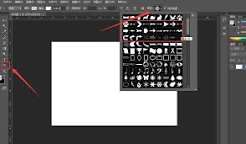
打开目标ps文档,在左侧工具栏选择“自定义形状工具”(快捷键为u,按shift+u可快速切换同类工具),将顶部属性栏的绘制模式设置为“形状”,点击形状拾取器的下拉面板,找到预设分类中的“箭头”组,里面包含直角箭头、燕尾箭头、空心箭头等十余种常规样式。选中对应样式后直接在画布拖拽即可生成箭头,按住shift键拖拽可锁定等比例缩放,避免图形变形,右侧属性面板还能随时调整填充颜色、描边粗细、边缘圆角参数,适合快速制作流程标注类的标准化箭头。
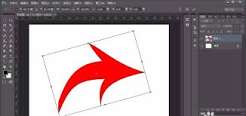
如果预设箭头不符合设计需求,可选择“直线工具”,在顶部属性栏点开“几何选项”面板,勾选箭头设置中的“终点”选项,即可按需调整箭头的宽度(最高支持将箭头头部设为杆宽的1000%)、长度、凹度数值——比如设置凹度为-50%就能生成燕尾形箭头,设置凹度为0就是常规尖锐箭头,调整参数时可实时在画布预览效果,不用反复撤销修改,能快速匹配指引类、装饰类箭头的个性化尺寸要求。
如果需要制作手账风、涂鸦感的随性箭头,可先用“画笔工具”选择硬边圆笔刷,随手画出带弧度的箭头轨迹,再用多边形套索工具在轨迹末端画出三角形箭头选区,填充与笔刷轨迹相同的颜色,最后用橡皮擦工具擦除边缘毛躁处,就能生成没有生硬感的手绘箭头。所有绘制完成的箭头都可以右键转换为智能对象,后续调整尺寸、效果时不会损失画质,适配不同场景的输出要求。
现在不管是自媒体创作者、独立摄影师还是电商卖家,上传原创作品时总怕素材被随意盗用,给图片加一层专属水印是最基础的版权防护手段。很多人以为给图片加水印需要复杂操作,其实借助photoshop的基础功能,就能快速做出不遮挡画面、辨识度拉满的自定义水印,全程操作零代



