
时间:2026-11-23 编辑:news
很多photoshop用户都有过这样的困扰:打开软件的欢迎界面,“最近使用文件”栏堆满了大大小小的缩略图,从半个月前的旧设计稿、临时修过的照片,到不小心点开的敏感素材,不仅占满可视区域,翻找常用项目时要来回滑动,更存在隐私泄露隐患——不管是办公室共用电脑,还是临时把设备借给他人,别人只需点开ps就能看到你最近的所有文件痕迹。其实清理这些记录操作非常简单,全程只需要点击几次菜单,不需要复杂的专业设置,新手也能快速上手完成设置,简单高效,适配所有ps版本。
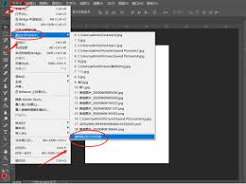
打开photoshop后,顶部菜单栏找到“编辑”,下拉至最底部选“首选项”,再进入“文件处理”设置面板,就能看到“近期文件列表包含__个文件”的调节项:如果想一次性清空所有历史记录,只需把数值修改为0,点击确定后重启ps,所有最近打开的文件痕迹就会全部消失;如果不想完全清空、只需要删除部分敏感记录,可以直接在欢迎界面的最近文件缩略图上操作,把鼠标悬停在需要删除的文件缩略图右上角,点击出现的小叉号即可单独删除对应记录,不影响其他常用文件留存,适合快速清理涉密项目、个人素材痕迹的场景。
不少用户按照上面的方法设置后,还是会发现ps里漏出几条旧记录——这是因为系统会单独缓存软件的最近文件访问记录,不会跟着ps的设置同步删除。windows系统用户可以打开当前ps版本的缓存路径,找到存储近期文件列表的prefs配置文件,删除其中带“recentfiles”标识的缓存片段即可;mac系统用户可以按住option键打开访达的“资源库”文件夹,找到对应ps版本的应用支持目录,删除存储最近文件的plist缓存文件,就能把残留记录彻底清干净,操作时注意不要误删自定义笔刷、动作预设的配置文件,避免丢失个性化设置。
清理记录不代表要完全关掉最近文件的快捷功能,日常使用时可以把近期文件列表的数值设置为5-8个,既不会让满屏的旧文件挤占界面空间,也能保留最近一周的常用项目;如果是在公共设备上使用ps,每次用完可以直接点击欢迎界面最近文件栏右上角的“清空近期列表”按钮,两秒就能完成清理,从根源上避免文件痕迹泄露,让使用体验更清爽。

在使用photoshop进行设计工作时,系统字体库中往往包含大量不常用甚至从未使用过的字体,这些冗余字体会拖慢字体选择速度,影响工作效率。掌握移除不需要字体的方法,并正确刷新字体列表,是每位设计师都需要了解的基础操作。了解photoshop字体加载机制phot



