
时间:2026-10-26 编辑:news
你一定在设计海报、细节教程图里见过精致的放大镜效果,放大局部细节、突出重点的同时还能增添设计趣味,很多人以为需要复杂插件或高阶技巧,其实只用ps基础功能就能做出来,新手也能10分钟快速上手。
打开ps后拖入你想要做效果的原图,带细腻纹理的风景图、美妆产品细节图、文创面料图都很适合做这个效果,按ctrl+j复制一层原图,得到两个相同的图层:下层保留原始大小的原图,上层专门用来做放大区域。接下来准备放大镜形状,新手可以直接用自带工具制作:选择椭圆工具,按住shift绘制一个正圆,调整到你想要的放大镜尺寸,放在画布需要突出的位置,将这个正圆图层放在复制的原图上层。如果想要更写实的成品,可以提前找一个透明背景的放大镜png素材拖入画布,按顺序分层摆放即可。
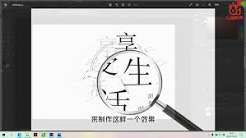
选中上层的复制原图,按ctrl+t调出自由变换,将缩放比例调整为120%-180%,根据你想要的放大幅度调整,一般150%的放大效果最自然,不会过大失真也能看清细节。确认变换后拖动放大的图层,让正圆框对应位置的细节和下层原图刚好对齐,轻微错位就会穿帮,不好调整可以用方向键逐像素微调位置。接下来右键点击放大的原图图层,选择「创建剪切蒙版」,这时放大的内容就只会显示在正圆框内,基础的放大镜效果就已经成型了。
想要效果更逼真,还要调整细节质感:选中正圆图层,将不透明度调整为65%左右,做出透明玻璃的通透感,接着给正圆添加图层样式「内阴影」,角度设置为135度,距离2像素、大小3像素,模拟玻璃边缘的凹凸折射感。如果是自制放大镜,再用圆角矩形工具画一个手柄,放在正圆下方,填充深灰色后加轻微投影即可。最后给整个放大镜组加一个2像素的外投影,让放大镜看起来浮在画面上不发飘,再给放大图层加0.5像素的高斯模糊,模拟玻璃的轻微弥散效果,真实感就拉满了。
做好之后,拖动正圆就能随意切换放大位置,不管是做产品海报还是细节教程图都非常实用。

对于刚接触photoshop做设计、修图的新手来说,图层混合模式是解锁创意效果的核心功能,不管是给照片调色、做素材合成,还是添加纹理特效,用好混合模式能省大半操作步骤,很多初学者找不到设置也摸不清用法,下面就讲清楚具体设置方法和实用技巧。打开面板找到混合模式设
在忙碌的工作与学习生活中,总需要一些有趣的软件给小伙伴们在休闲时提供欢乐,放松心情,为枯燥的生活增添乐趣。在这里游戏爱好者小编给大家整理了一份《趣味APP专题》,为小伙伴们提供最实用的趣味APP软件以及最优质的服务。
小编今天为大家带来实用软件大全,相信大家在生活中总会遇到很多的困难,这些软件可以为大家提供便利,方便大家的生活,希望对大家有帮助。






