
时间:2026-10-24 编辑:news
在photoshop的设计创作中,添加合适的阴影是提升画面层次感、立体感,让抠图合成的元素更好融入场景的核心技巧,不少新手刚接触软件时,要么做出的阴影过于生硬突兀,要么不知道从何下手,下面分享两种适配绝大多数场景的加阴影方法,新手也能快速上手。
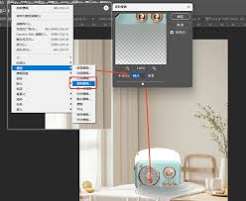
如果是给文字、规则产品图形添加阴影,图层样式投影是最高效的选择。操作时先在图层面板选中需要添加阴影的目标图层,点击图层面板底部的「fx」图标,在弹出的菜单中选择「投影」选项,随后会弹出参数调整面板,你可以一边调整参数一边在画布上预览效果:不透明度控制阴影的深浅,一般常规场景设置在30%-50%之间即可;角度控制阴影的方向,一定要匹配画面整体的光源方向,避免出现光影混乱;距离控制阴影和物体的偏移量,物体离背景越远,距离数值越大;最后调整大小和扩展,数值越大阴影越柔和范围越大,调整到满意效果点击确定即可,还可以根据画面整体色调修改阴影颜色,避免纯黑阴影的突兀感。
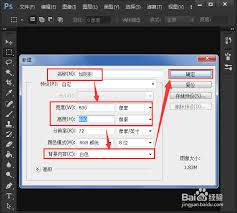
如果是做实景合成,需要不规则的真实阴影,图层样式的规则投影就会显得刻板假硬,这时可以用手绘的方法制作。先在目标物体图层下方新建一个空白图层,选择柔边圆画笔,将画笔硬度调到10%以下,不透明度设置在20%-30%,选取比背景深一度的暗灰色,顺着物体的底部轮廓手绘涂抹出阴影,涂抹完成后可以执行「滤镜-模糊-高斯模糊」进一步柔化边缘,再用自由变换的扭曲、透视工具调整阴影形状,让阴影符合整体的光源透视逻辑,这种方法做出来的阴影更真实自然,适配商品主图、场景合成等多数创作需求。

不知道你有没有在设计海报、手账插图或者电商主图的时候,想要做一个自然透气的空洞效果——既能露出下层内容突出主体,又能给画面增加层次感,很多新手朋友总觉得这种效果很难做,其实只要三个步骤,新手也能五分钟做出自然真实的空洞效果。第一步:整理图层,做好准备首先打开你
app制作软件是一款非常实用又强大的app制作神器。app制作软件能够为您提供多款app界面模板,您只需填入相应的信息即可快速制作专属的app。app制作软件的出现标志着每个人都能DIY制作app啦~那么app制作软件哪个好用呢?下面就给大家送上app制作
Photoshop是Adobe家族下载人数最多,人群覆盖面最广的设计类软件,一直都是定性于各类图像的创意绘制,依托软件足够精准的色彩属性栏,使用自带一系列软件效果,第三方引入滤镜效果,添加设计师个人的创作风格融入其中,本站整理了各大历史版本Photoshop供大家自主选择下载。



