时间:2026-10-23 编辑:news
不少修图新手都听说过渐变映射能快速调出高级质感,却总摸不准调整的方法,其实photoshop里的渐变映射操作逻辑很清晰,掌握核心步骤就能轻松调出适配自己图片的渐变效果。
打开需要调色的图片后,不建议新手直接点击顶部菜单栏「图像>调整>渐变映射」,这种操作会直接修改原图像素,出错后很难挽回。更推荐的方式是在图层面板底部,找到半黑半白的「创建新的填充或调整图层」图标,点击后在弹出菜单里选择「渐变映射」,这样生成的独立调整层可以随时修改参数,不需要效果时直接删除即可,完全不会破坏原图。新建完成后,渐变映射的属性面板会自动弹出,接下来就可以开始调整渐变了。
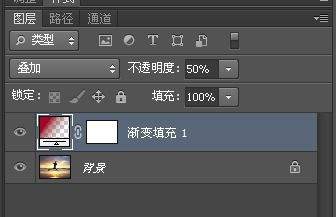
渐变映射的核心逻辑很简单:图片的暗部对应渐变条最左侧的颜色,亮部对应渐变条最右侧的颜色,中间调自动生成平滑过渡。点击属性面板里的渐变预览条,就能打开渐变编辑器修改颜色。想要做复古暖调人像,可以把左侧暗部色标改成深棕,右侧亮部改成米黄,就能快速带出柔和的复古氛围;想要做冷调氛围感风光,可以把暗部设为深靛蓝,亮部设为浅冰蓝,清冷高级感立马就出来了。如果想要过渡更柔和,可以拖动色标位置调整范围,还能添加不透明度色标做出半透渐变效果。
属性面板里的「反向」选项是很多新手会忽略的小惊喜,勾选后会反转明暗的对应颜色,原来的暗部用渐变右侧颜色,亮部用左侧颜色,一秒就能得到完全不同的视觉效果。另外渐变映射默认是「正常」混合模式,不透明度100%,这种设置很容易掩盖原图的纹理细节,想要更自然的效果,可以把混合模式改成「柔光」或「叠加」,再根据画面把不透明度降到30%-60%,既统一了整体色调,又能保留原图的质感和细节,适配绝大多数拍摄场景。
渐变映射是photoshop里低门槛出高级效果的调色工具,不需要复杂参数,只要多试不同的颜色搭配,就能快速调出符合需求的画面氛围。

在平面设计、短视频封面、电商主图等场景中,动感文字能够快速传递活力感,抓住受众视线,photoshop作为专业设计工具,可以通过多种思路实现不同风格的动感文字效果,满足不同设计主题的需求。基于路径变形的基础动感塑造这种方法门槛低、可控性强,适合新手入门,也能满
PS技术已经和普通人的生活密不可分了,出门旅行或者是随手即拍的生活照不一定是最适合当时的构图还有光线条件的,这就需要自己手动来精修;一款好的PSAPP拥有各种不同的修图方式,多重滤镜展现奇妙的场景变化,专业模式调校让所有的元素都恰到好处。
Photoshop是Adobe家族下载人数最多,人群覆盖面最广的设计类软件,一直都是定性于各类图像的创意绘制,依托软件足够精准的色彩属性栏,使用自带一系列软件效果,第三方引入滤镜效果,添加设计师个人的创作风格融入其中,本站整理了各大历史版本Photoshop供大家自主选择下载。