时间:2026-10-21 编辑:news
很多刚接触photoshop的新手,在学修图、融图技巧时,第一个要找的混合模式往往就是正片叠底,这个功能可以让上层图像像素和下层像素融合压暗,常用来去除白底、统一色调、做光影叠加,但不少新手翻遍面板都找不到入口,其实正片叠底的位置会根据使用场景变化,不同入口对应不同操作需求。
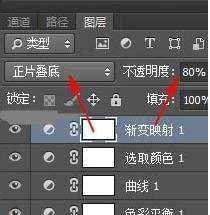
如果是给整个图层修改混合模式,正片叠底就在photoshop右侧的图层面板中。默认布局下图层面板停靠在软件右侧,要是不小心关闭了,可以点击顶部菜单栏的「窗口」,勾选「图层」就能调出来。在图层面板的上方,有一个默认显示为「正常」的下拉框,这就是混合模式选项栏,点击下拉箭头展开列表,就能在列表中上半部分找到「正片叠底」,它一般排在「变暗」之后「颜色加深」之前,不管是老旧的cs6版本还是最新的2024版photoshop,这个位置都没有变动,也是日常使用中最常用的入口,大部分图层融合操作都从这里选择正片叠底。
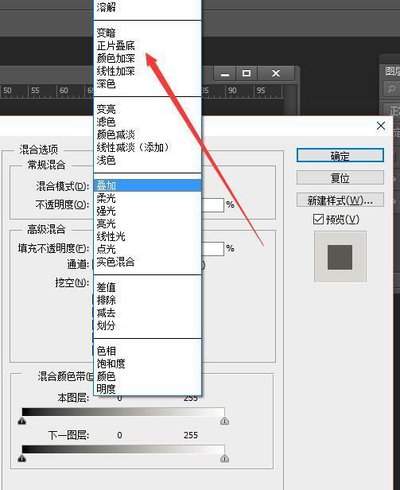
很多新手不知道,做文字效果、图层特效时,正片叠底也会出现在另一个位置。当我们给图层添加图层样式,比如做颜色叠加、图案叠加、投影效果时,往往需要给特效本身设置正片叠底融合。这时候不用去图层面板改整体混合模式,只需要双击图层调出图层样式面板,选中你添加的对应效果,比如勾选「颜色叠加」后,在面板右侧的设置区中,第一个选项就是混合模式下拉框,展开就能找到正片叠底,这里设置的正片叠底只作用于当前特效,不会改变图层本身原本的混合属性,适合做精细的特效调整。
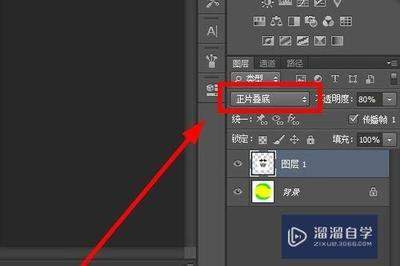
如果你用的是2021之后的新版photoshop,找不到位置的时候可以直接用搜索功能快速定位,点击软件顶部右上角的搜索图标,输入「正片叠底」,搜索结果会直接跳转到对应混合模式选项,点击就能直接应用,对找不到面板位置的新手来说非常友好,省去了翻找列表的时间。
实际上正片叠底没有固定的唯一位置,只要根据自己当前的操作场景找对应入口,就能快速调用这个实用的混合模式。

在日常修图创作中,我们常常需要对图片局部进行淡化处理,或是弱化冗余背景突出主体,或是柔化突兀的画面边缘,或是调整局部明暗让整体更协调,photoshop里有多种适配不同场景的局部淡化方法,可根据需求灵活选择。入门易用:渐变蒙版快速淡化法对于新手来说,渐变蒙版是