
时间:2026-10-20 编辑:news
很多ps新手想练习基础操作,又想做出有实用价值的设计素材,制作一款复古或简约风格的钟表,就是绝佳的练手项目,既可以练会参考线定位、自由变换这些核心基础工具,成品还能用到海报、手账背景、ui设计中,接下来就分享超简单的ps钟表制作步骤。
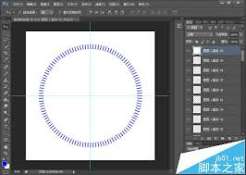
打开ps后新建1080×1080像素的正方形画布,分辨率设置为72的rgb模式,适合各类素材使用。接下来定位表盘中心:按ctrl+r调出标尺,从左侧标尺拖出一根竖参考线、顶部拖出一根横参考线,将两根参考线对齐画布正中心。接着选择椭圆选框工具,按住shift+alt组合键,从参考线交点处拖动鼠标,拉出一个大小合适的正圆选区,新建图层后填充深卡其色作为表盘底色,再添加5像素的深色描边,让表盘轮廓更清晰。
钟表一共12个大刻度,每两个大刻度之间有4个小刻度,手动绘制不仅慢还容易错位,用ps的重复变换功能可以快速批量生成。首先新建图层,用矩形工具画一个长15px宽80px的深灰色矩形作为大刻度,移动到12点位置,让刻度底部对齐表盘边缘、中心对齐竖参考线。按ctrl+alt+t调出自由变换,将变换中心点拖动到参考线交点也就是表盘中心,在属性栏设置旋转角度为30度,按下回车确认。接下来只需要连续按11次ctrl+shift+alt+t,就能自动生成均匀分布的12个大刻度,小刻度只用把矩形改成长15px宽40px,重复刚才的操作,旋转角度改为6度,就能快速得到所有整齐的小刻度。
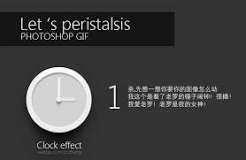
接下来制作指针,分别画出时针、分针、秒针三个形状:时针短粗、分针稍长略细、秒针细长,将三个指针的根部对齐表盘中心,再在中心位置画一个小正圆填充深色,盖住指针的接缝,让整体更整洁。接着用文字工具输入12、3、6、9四个核心整点数字,调整字体风格和大小后放在对应位置,也可以给12个整点都添加上数字。最后给表盘图层添加一点内阴影和杂色,就能做出复古磨砂的质感;想要简约风的话,只需要给表盘加一层浅浮雕效果就能凸显立体感。整个制作过程只用到ps基础工具,核心就是掌握重复变换的技巧,哪怕是刚接触ps的新手,也能在10分钟内做出精致美观的原创钟表素材。
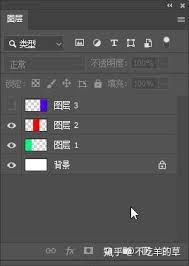
在photoshop处理设计作品时,随着素材添加、效果分层调整,图层列表往往会堆积几十上百个图层,不仅让图层面板变得杂乱难找,还会占用大量运行内存拖慢操作效率,合理合并图层就能很好解决这个问题,不少新手刚接触ps时分不清不同合并方式的适用场景,接下来就整理几种
app制作软件是一款非常实用又强大的app制作神器。app制作软件能够为您提供多款app界面模板,您只需填入相应的信息即可快速制作专属的app。app制作软件的出现标志着每个人都能DIY制作app啦~那么app制作软件哪个好用呢?下面就给大家送上app制作
用户们可以通过UI设计软件来提升自己设计工作的效率,轻松绘制出符合客户需求的UI设计图纸,享受智能化办公带来的便利。在这里小编为用户们整理了一份《UI设计电脑软件合集》,希望能够对你带来帮助!



