
时间:2026-10-18 编辑:news
刚打开photoshop的新手,多半都被界面上飘来飘去的浮动面板弄懵:要么面板堆得满屏都是挡住画布,要么误关之后找不到常用功能,好好的作图节奏全被打乱。其实很多人不知道,浮动面板恰恰是photoshop提升效率的核心设计,摸对使用方法,就能让界面完全贴合你的使用习惯。
很多新手误以为浮动面板是误操作拖出来的“错误窗口”,其实photoshop中所有功能面板本质都是可浮动的:默认状态下它们停靠在软件侧边,只要按住面板顶部的栏往外拖,就能变成独立的浮动面板,所有图层调整、颜色选取、参数调整这些核心操作,都要通过面板完成,灵活调度浮动面板,就是用好ps的第一步。
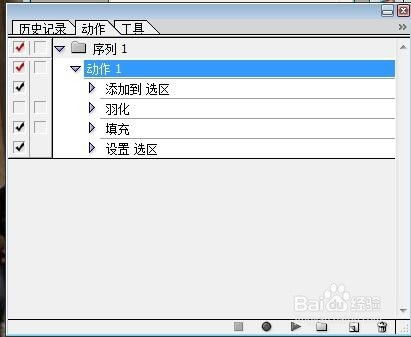
第一个技巧是灵活停靠:把浮动面板拖回软件边缘,出现蓝色半透明高亮提示的时候松开鼠标,面板就会自动收纳停靠,再也不会乱飘挡画布。第二个是自由编组:把同类型的面板拖进同一个浮动窗口,就能做成自定义面板组,比如把颜色、色板、渐变放在一组,点击标签就能快速切换,直接省出大半画布空间。第三个是一键隐藏:作图需要看整体效果的时候,按一下tab键就能隐藏所有浮动面板,再按一下就能全部呼出,找不到面板的时候也不用慌,去顶部「窗口」菜单勾选对应名称就能调出来。
不同作图场景需要不同的面板布局:修图的时候可以把直方图、信息面板浮动放在右上角,随时观察曝光和色彩数值;做平面设计可以把样式、图层面板停靠在两侧,中间留足画布预览整体效果;用双屏工作的用户,更可以直接把所有浮动面板拖到副屏,主屏全给画布,视野瞬间开阔。如果不小心调乱了布局,只要点击「窗口-工作区-复位基本功能」,一秒就能回到初始状态,不用担心改乱后找不回。
摸透浮动面板的用法只需要十来分钟,却能让你的作图效率提升不止一倍,从此告别面板乱堆、找不到功能的糟糕体验。

作为当下应用最广泛的专业图像处理工具,photoshop的核心图像功能是很多新手入门最先需要掌握的内容,用好这些基础功能,能解决九成以上日常修图、设计的基础需求。非破坏性调整:用好调整图层功能很多新手入门习惯直接在原图上修改亮度、色相,一旦操作失误就很难撤回,
对于身在职场工作的我们来说,时间就是金钱,怎么来通过有效的方法来提高办事效率是我们所追求的,有一些手机软件能够帮助我们有效地提高工作效率,快速完成一些工作,非常的方便实用。在这里游戏爱好者小编给大家整理了一份《效率APP专题》,为小伙伴们提供最实用的效率APP软件以及最优质的服务。
Photoshop是Adobe家族下载人数最多,人群覆盖面最广的设计类软件,一直都是定性于各类图像的创意绘制,依托软件足够精准的色彩属性栏,使用自带一系列软件效果,第三方引入滤镜效果,添加设计师个人的创作风格融入其中,本站整理了各大历史版本Photoshop供大家自主选择下载。



