
时间:2026-10-16 编辑:news
很多初学photoshop的用户,最先接触的工具就是裁剪工具,它不止是切掉多余画面,更是调整构图、修正画面、统一尺寸的核心工具,不少新手只用到了基础功能,还没发掘它的便捷性,接下来就全面梳理裁剪工具的用法。
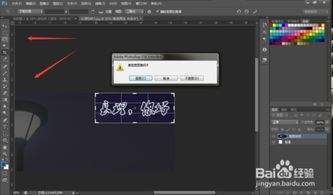
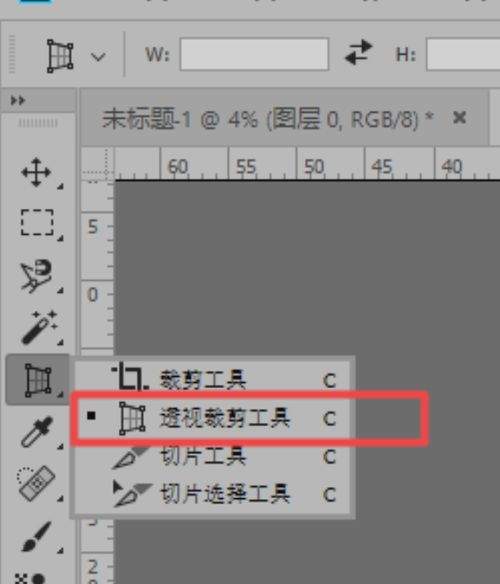
在ps左侧工具栏找到裁剪工具图标,也可以直接按快捷键c快速唤醒,选中后原图四周会出现八个可调的控制点,拖动任意控制点就能调整裁剪范围,拖动四个角的控制点可以同时缩放长宽,拖动四条边的中点只会调整单一边长。如果需要保持原图比例裁剪,按住shift键拖动角点就能锁定比例;如果想要以裁剪框中心为原点缩放,可以按住alt键拖动。调整好范围后,按回车键就能确认裁剪,按esc键可以取消操作回到初始状态,这是最基础的操作逻辑。
日常做设计修图往往需要固定尺寸的成品,这就需要用到顶部选项栏的参数设置。点开选项栏第一个下拉框,我们可以选择预设比例,比如常用的1:1正方形头像、9:16小红书/抖音竖图、16:9横屏封面、3:2公众号封面,也可以手动输入自定义比例。如果需要导出符合印刷或平台要求的固定像素,还可以将单位切换为像素或厘米,直接输入需要的宽高和分辨率,裁剪后直接得到符合要求的成品,不用二次调整图像大小。另外选项栏有一个「删除裁剪的像素」选项,取消勾选时,被裁掉的像素不会真正删除,后续拖动裁剪框还能找回画面,适合新手试错,勾选后会直接清除多余像素,缩小文件体积。
裁剪工具还有两个非常实用的进阶功能,第一个是拉直校正,拍出来的风光、建筑照片歪了,不用旋转画布,直接选裁剪工具后点击选项栏的「拉直」按钮,沿着画面中的水平线或垂直线拉一条直线,ps会自动旋转校正画面并裁齐边缘,一分钟就能修正歪图。第二个是内容识别扩展裁剪,如果需要扩大画布又没有额外素材,可以把裁剪框拖动到超出原图范围,勾选选项栏的「内容识别」,确认后ps会自动智能填充空白区域,效果自然比手动填补高效很多。此外裁剪时可以切换参考线样式,选择三等分、黄金比例网格辅助构图,能帮你快速对齐主体位置,让画面更符合视觉审美,是二次构图提升质感的好帮手。熟练掌握这些用法,就能应对绝大多数修图设计的裁剪需求了。

很多插画爱好者喜欢用photoshop创作动物插画,长颈鹿修长舒展的身形和独特的不规则斑纹,自带柔和治愈感,也成了不少新手练习的热门主题,接下来就拆解完整绘制步骤,帮你全面掌握ps画长颈鹿的方法。前期画布与线稿搭建打开photoshop后新建画布,建议设置为a



