
时间:2026-10-17 编辑:news
很多刚接触photoshop的新手,常会疑惑图层到底是什么,其实图层就像一叠叠叠加起来的透明硫酸纸,上层不透明的内容会盖住下层对应位置的内容,透明区域则能透出下层内容,你可以单独编辑每一层,也可以调整顺序、改变透明度,是所有ps创作的核心基础。
打开ps任意一张图片,默认会自带一个锁定的背景图层,你可以点击图层面板右下角的「新建图层」按钮,创建空白透明图层,也可以右键已有图层选择「复制图层」来复用内容。点击图层左侧的眼睛图标,就能快速隐藏或显示该图层,方便对比不同效果。日常操作中要养成整理图层的习惯,把同类内容比如人像修图的修饰图层、风景调色的调整图层选中后按ctrl+g编组,避免图层太多杂乱找不到。另外调整图层不透明度,可以改变当前图层的透明程度,数值越低越透明,能轻松实现渐隐、叠加效果,和填充不同的是,不透明度会影响图层添加的样式,填充只改变图层内容的透明度。
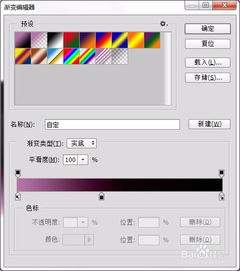
图层面板上方的混合模式下拉框,是图层实现创意的关键开关。比如想给照片添加旧纸张纹理,把纹理图层放在照片上方,选择「正片叠底」,纹理就会自然贴合到照片上,不会盖住原本的光影;想要给照片整体暗部提亮,新建空白图层填充白色后改成「滤色」模式,调整不透明度就能得到自然柔和的提亮效果,不同混合模式能碰撞出很多意想不到的创意效果,很多氛围感海报都是靠不同图层混合做出来的。
图层蒙版是图层功能最实用的进阶技巧,点击图层面板下方的「添加图层蒙版」按钮,就能给当前图层加一个蒙版,规则是“黑色透明白色不透明”,用黑色画笔在蒙版上涂抹,就能隐藏当前图层对应区域的内容,白色涂抹则会恢复内容,不会像橡皮擦一样直接破坏原图内容。比如给照片换蓝天,把新天空素材放在旧天空图层下方,给原照片图层添加蒙版后涂黑天空部分,就能自然露出新天空,修改灵活还不损伤原图。
用好图层功能,养成非破坏性编辑的习惯,能让你的ps创作效率提升大半,也能随时退回修改调整,不用因为一步错就从头再来。

作为当下应用最广泛的专业图像处理工具,photoshop的核心图像功能是很多新手入门最先需要掌握的内容,用好这些基础功能,能解决九成以上日常修图、设计的基础需求。非破坏性调整:用好调整图层功能很多新手入门习惯直接在原图上修改亮度、色相,一旦操作失误就很难撤回,
对于身在职场工作的我们来说,时间就是金钱,怎么来通过有效的方法来提高办事效率是我们所追求的,有一些手机软件能够帮助我们有效地提高工作效率,快速完成一些工作,非常的方便实用。在这里游戏爱好者小编给大家整理了一份《效率APP专题》,为小伙伴们提供最实用的效率APP软件以及最优质的服务。
Photoshop是Adobe家族下载人数最多,人群覆盖面最广的设计类软件,一直都是定性于各类图像的创意绘制,依托软件足够精准的色彩属性栏,使用自带一系列软件效果,第三方引入滤镜效果,添加设计师个人的创作风格融入其中,本站整理了各大历史版本Photoshop供大家自主选择下载。






