时间:2026-10-25 编辑:news
在摄影后期修图、氛围感平面设计中,下雨效果是很常用的氛围加分项,不用下载外部素材,依靠photoshop本身的功能就能做出从自然写实到创意风格的不同下雨效果,适配不同的使用需求。
如果只是需要快速给图片添加基础下雨氛围,1分钟就能完成的像素雨方法最适合新手。操作逻辑非常简单:打开目标图片后新建空白图层,用黑色填充整个图层,接着点击「滤镜-杂色-添加杂色」,将杂色数量调整在40%到60%之间,选择高斯分布,勾选单色选项,完成后把这个杂色图层的混合模式改为「滤色」,原本的黑色就会透明,只留下白色杂点模拟雨滴基础形状。接下来打开「图像-调整-色阶」,拖动阴影滑块向右,消除多余细碎杂点,只留下清晰白点,最后点击「滤镜-模糊-动感模糊」,调整角度匹配你想要的雨滴下落方向,距离设置在20到50之间就能得到自然倾斜的雨丝。想要层次更自然,可以复制一层雨图层,调整不同的动感模糊距离,就能做出远近雨的大小差异。
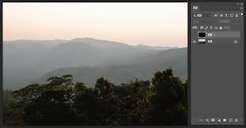
如果是给商业摄影修图、制作氛围感海报,需要足够真实的下雨效果,分层笔刷法会更适配。我们可以自制专属雨滴笔刷:选择硬边圆画笔,打开画笔设置面板,开启形状动态调整大小抖动,开启散布调整数量抖动,就能得到大小随机、疏密自然的雨滴笔刷,保存后就能反复使用。接下来新建三个图层分别对应远景、中景、近景:远景用小号低不透明度笔刷铺一层细小雨丝,加轻微动感模糊;中景用中号笔刷画出轮廓清晰的雨丝,调整不透明度在30%左右;近景用大号半透明白笔刷点缀少量大雨滴,添加高斯模糊模拟镜头虚化效果。完成后可以给整体加10%以内的冷色微调,压低背景亮度,雨的通透感会更突出。
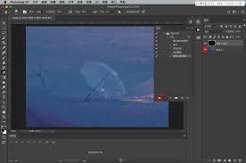
如果需要制作新媒体动态封面、动态海报的下雨效果,只需要在静态雨的基础上稍作调整。做好第一层静态雨之后,复制一层雨图层,用移动工具稍微偏移雨滴位置,调整10%以内的动感模糊距离差,打开ps的时间轴面板,创建两个动画帧,第一帧显示第一层雨,第二帧显示第二层雨,设置每帧延迟为0.1秒,循环选项设为永远,导出为gif格式就能得到循环下落的动态下雨效果。
不管用哪种方法,都要根据场景调整参数:夜景的雨要更亮更通透,阴天的雨要偏灰偏柔和,做好层次区分就能得到自然舒服的效果。
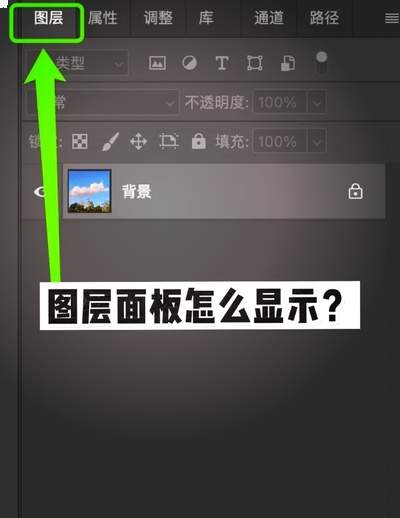
很多新手刚接触photoshop,兴冲冲打开图源一通操作,调完色加完字想要改细节,结果发现整个图都乱了,保存之后甚至连撤回都做不到——其实90%的新手翻车,都栽在了没搞懂「图层」这个核心功能上。作为ps的灵魂,图层用对了,做图效率能翻三倍,还能随时回改不翻车。
手机GIF制作软件哪个好是很多网友问到的,现在的生活越来越便捷,在平常的生活中,GIF图片不仅能让我们留住很多有意义的片段,也为生活添加几分乐趣,这里我们集合了一些好的手机GIF制作软件,希望大家喜欢
Photoshop是Adobe家族下载人数最多,人群覆盖面最广的设计类软件,一直都是定性于各类图像的创意绘制,依托软件足够精准的色彩属性栏,使用自带一系列软件效果,第三方引入滤镜效果,添加设计师个人的创作风格融入其中,本站整理了各大历史版本Photoshop供大家自主选择下载。