
时间:2026-10-26 编辑:news
对于刚接触photoshop做设计、修图的新手来说,图层混合模式是解锁创意效果的核心功能,不管是给照片调色、做素材合成,还是添加纹理特效,用好混合模式能省大半操作步骤,很多初学者找不到设置也摸不清用法,下面就讲清楚具体设置方法和实用技巧。
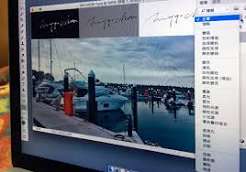
首先要确认选中目标图层,并调出图层面板:photoshop默认会把图层面板放置在软件界面右侧,如果不小心关闭,可以点击顶部菜单栏「窗口」,勾选「图层」就能重新调出来。在图层面板的顶部区域,能看到一个默认显示为「正常」的下拉选项框,这里就是图层混合模式的官方设置。需要特别提醒新手的是:必须先在图层面板点击选中你要调整的目标图层,修改才能生效,很多新手调整完看不到效果,大多是误选了其他图层导致的。
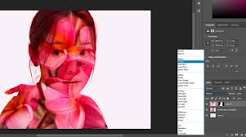
不同的混合模式对应不同的计算逻辑,新手不用死记全部选项,只要掌握常用场景的设置规律就能满足大部分需求:做修图压暗暗部、添加投影效果或者叠纸质复古纹理时,可以选择「正片叠底」,它能自动过滤图层的白色底色,只留下深色纹理和自然压暗效果;给画面提亮亮部、添加镜头光效、发光素材时,选择「滤色」就能得到柔和自然的提亮效果;做人像质感叠加、统一多素材合成的色调时,选择「柔光」,能在不破坏原有明暗层次的基础上融合效果,强度比硬效果的叠加更柔和自然,适合新手操作。
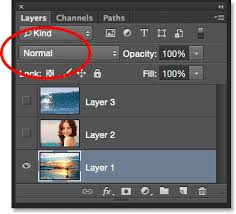
调整混合模式时不用反复点击下拉框找选项,按住shift键同时点击键盘上的加号或减号,就能快速逐一切换不同混合模式,方便实时预览效果。设置完混合模式后,还可以配合图层面板的「不透明度」滑块调整效果强度,比如添加纹理后效果太突兀,把不透明度降到20%-30%就能得到自然通透的质感。如果是多个图层组成的特效组,可以把图层编组后给整个组设置混合模式,不用逐个调整单个图层,大大提升多图层创作的效率。

你一定在设计海报、细节教程图里见过精致的放大镜效果,放大局部细节、突出重点的同时还能增添设计趣味,很多人以为需要复杂插件或高阶技巧,其实只用ps基础功能就能做出来,新手也能10分钟快速上手。前期准备:素材分层打好基础打开ps后拖入你想要做效果的原图,带细腻纹理
几乎每个人的手机上都有密码,或者是图案或者是数字,这也是一种保护隐私的措施。可是忘记了解锁密码,手机打不开了,该怎么办呢?在这里游戏爱好者小编给大家整理了一份《解锁APP专题》,为小伙伴们提供最实用的解锁APP软件以及最优质的服务。
Photoshop是Adobe家族下载人数最多,人群覆盖面最广的设计类软件,一直都是定性于各类图像的创意绘制,依托软件足够精准的色彩属性栏,使用自带一系列软件效果,第三方引入滤镜效果,添加设计师个人的创作风格融入其中,本站整理了各大历史版本Photoshop供大家自主选择下载。



