
时间:2026-11-09 编辑:news
日常办公学习中,我们常会积攒大量零散的pdf文件——比如跨部门传来的项目方案、扫描归档的报销凭证、导出的课程讲义,分散在文件夹里不仅查找费劲,传输时也容易出现文件遗漏。用福昕pdf编辑器完成多文件合并,无需复杂的格式转换,几步操作就能得到排版统一、可自由编辑的完整文档,比在线合并工具更能保障本地文件的隐私安全。
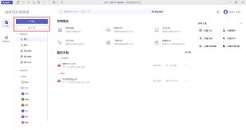
正式操作前,先把所有需要合并的pdf统一归集到同一个本地文件夹,按照阅读逻辑排好先后顺序——比如正式报告要把封面、目录、正文、附录按层级排列,报销单据要按票据时间从早到晚排序,避免合并完成后再逐页挪动调整。注意提前检查文件是否带加密锁、页面是否扫描歪斜,有加密的提前输入密码解锁,歪斜页面用编辑器自带的校正功能微调,减少合并后的二次修改工作量。
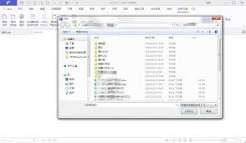
打开福昕pdf编辑器,在首页左侧功能栏找到“合并pdf”,点击后弹出的操作窗口会显示“添加文件”按钮,选中之前归集好的所有待合并pdf导入列表。列表里会清晰显示每个文件的页数、文件大小,你可以直接拖拽条目调整先后顺序,也能勾选不需要的单页提前剔除。如果有其他格式的文档(比如word、jpg图片)需要同步合并,也可以直接在这个窗口导入,福昕会自动把目标格式转换成兼容的pdf页面,不会打乱原有排版格式。
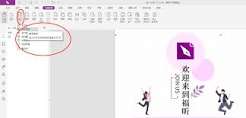
确认所有文件顺序、页数匹配无误后,勾选窗口下方的“合并后打开预览”选项,选好目标新文档的保存路径,点击“开始合并”。等待进度条走完后,系统会自动弹出合并好的完整文档,逐页快速检查有没有字体缺失、图片错位、页码断连的问题,没问题就可以直接保存归档。和在线合并工具相比,本地操作的合并过程不会上传文件到第三方服务器,涉及财务、人事的敏感文档用这个方法处理,不用担心信息泄露风险,整体操作时长一般不超过3分钟,对非专业用户也十分友好。

很多用户选择sumatrapdf,看中的就是它无广告、启动快、内存占用低的轻量特性,但不少人读学术文献、扫描旧文档时,总会遇到字体边缘发虚、小字模糊的问题,本来流畅的体验打了折扣。其实不用换臃肿的同类软件,针对性调整渲染设置,就能把字体清晰度拉到最优水平。基础



