
时间:2026-10-21 编辑:news
现在很多平面设计师习惯用adobe illustrator(ai)完成宣传册、海报、包装盒等印刷物料的设计,保存导出pdf时如果参数设置不对,很容易出现颜色偏色、文字缺失、裁切出错等印刷事故,掌握正确的设置方法能从源头避免大部分问题。
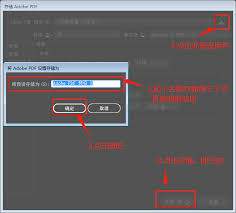
在保存导出之前,首先要确认文档的基础参数符合印刷要求:第一是确认出血位,常规印刷需要预留3mm出血(特殊大幅面印刷可调整为5mm),如果设计阶段没有添加出血,可以在ai的文档设置中补加,不要留到印刷环节再强制裁切;第二是统一颜色模式,印刷必须使用cmyk颜色模式,提前把文档中混入的rgb图片、对象全部转为cmyk,避免后期导出出现严重偏色;第三是处理文字,为了避免印刷厂缺少对应字体导致文字乱码替换,建议将所有文字转曲,如果需要保留文件可编辑性,也可以在导出时勾选嵌入全部字体,但转曲是印刷环节最稳妥的处理方式。
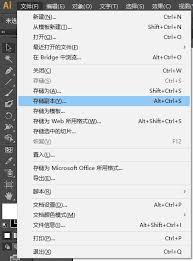
点击导出选择pdf格式后,首先在预设栏选择“印刷质量”,再针对细节逐一调整:在“标记和出血”板块,勾选裁切标记、套准标记、色条这些印刷厂需要的对位校色标记,同时勾选“使用文档出血设置”,避免出血位尺寸不对;在“输出”板块,颜色转换选择“转换为目标cmyk配置文件”,国内印刷厂普遍适配japan color 2001 coated或者fogra39,兼容性更高;在“压缩”板块,不要过度压缩图片,设置为“300ppi以下图像不压缩”,保证图片印刷清晰度;最后记得开启透明度拼合,设置300ppi以上分辨率拼合,避免半透明、渐变效果输出出错。
导出完成后不要直接发送给印刷厂,打开pdf文件逐一核查:确认出血、裁切标记完整,文字没有缺失变形,图片没有发虚偏色,再用acrobat的印前检查工具自动排查,确认有没有残留的rgb对象、未转曲文字等问题,提前修正错误。大部分印刷厂会针对不同印刷工艺给出具体设置要求,只要遵循基础规范,再配合印刷厂要求微调,就能得到符合印刷标准的pdf文件,避免不必要的误工和损失。
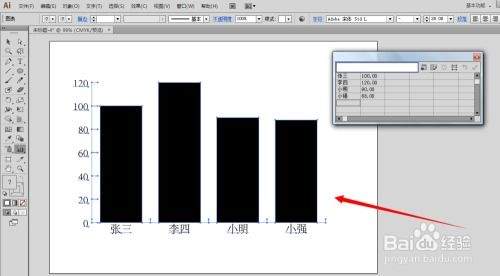
不管是做品牌logo、简约插画还是活动海报,干净利落的ai线条图形都是设计中提升质感的关键,不少新手刚接触adobeillustrator,总觉得画线条全靠手感,画出来要么歪扭抖动要么毛刺百出,其实只要找对方法,普通人也能画出规整流畅的线条图形。选对工具:从根



