时间:2026-10-13 编辑:news
赶项目交标阶段,电脑里攒了几十张甚至上百张cad图纸要转成pdf,一张张打开、点打印、选路径,折腾一两个小时不说,还容易漏打错打,耽误交标时间?其实用autocad2010自带功能就能实现批处理打印输出pdf,不用装第三方破解插件,稳定无水印,几步就能搞定,帮你省下几小时的重复劳动。
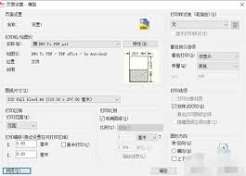
正式操作前先花两分钟整理文件:把所有需要转pdf的dwg格式图纸统一放到一个空白文件夹里,避免混进无关文件导致错打。提前打开1-2张样板图纸确认打印样式、图层显示、图框位置没问题,如果单张图纸本身有错误,批量输出后再修改反而更浪费时间。确认autocad2010自带的“dwg to pdf.pc3”虚拟打印机正常显示,无需额外下载安装,系统自带就能用。

打开任意一张cad图纸,在顶部菜单栏点击「文件」,找到下拉菜单里的「发布」选项,也可以直接在命令行输入`publish`回车快速调出工具。弹出发布对话框后,先删掉列表里默认自带的当前图纸,再点击对话框上方的「添加图纸」,找到你提前整理好的图纸文件夹,全选所有需要转换的dwg文件一键导入。导入后可以拖动调整图纸顺序,避免导出的pdf页码混乱,影响审稿查看。
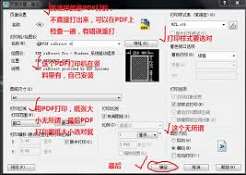
在对话框右侧的「发布到」选项中,选择输出为pdf格式,点击下拉设置好pdf文件的保存路径,方便导出后查找。根据需求选择打印样式表,如果是给设计院交标,一般选择`monochrome.ctb`实现黑白打印。点开「发布选项」,可以设置是将所有图纸合并为一个pdf文件,还是每张图纸单独生成一个pdf,满足不同场景的需求。全部设置完成后点击「发布」,就可以放手去做别的事,十几张图纸只需要一两分钟就能全部输出完成,比手动逐张打印效率提升10倍以上,也不会出现漏打错打的问题。
很多mac用户都习惯用系统自带的预览处理pdf,不用下载臃肿的第三方工具,日常就能完成查看、标注、格式转换等操作。但不少人不知道,预览还能直接给pdf加密码,保护身份证、合同、薪资单这类敏感文件的信息安全,操作全程只需要三步,非常简单。第一步:用预览打开目标p