
时间:2026-10-11 编辑:news
很多mac用户都习惯用系统自带的预览处理pdf,不用下载臃肿的第三方工具,日常就能完成查看、标注、格式转换等操作。但不少人不知道,预览还能直接给pdf加密码,保护身份证、合同、薪资单这类敏感文件的信息安全,操作全程只需要三步,非常简单。
找到你需要加密的pdf文件,如果你的pdf默认打开方式就是预览,直接双击文件就能打开;如果不是,可以右键点击pdf文件,在「打开方式」的二级菜单中选择「预览」,等待文件加载完成即可,不需要提前调整文件内容,不影响原文件的存储状态。
文件打开后,点击mac屏幕顶部菜单栏的「文件」选项,在下拉菜单中不要选择直接保存,要点击「导出」选项,这是预览加密功能的。点击导出后会弹出保存设置弹窗,在弹窗下方你可以看到「加密」的勾选框,部分旧版macos会把加密选项放在「显示选项」展开面板中,点击展开就能找到,直接勾选这个选项即可进入密码设置环节。
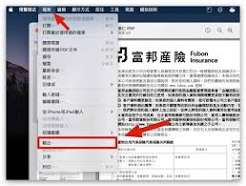
勾选加密后,会自动弹出密码输入框,你需要连续输入两次相同的密码完成确认,建议不要用过于简单的生日、连续数字,避免被轻易破解。设置完成后,你可以调整pdf的保存路径,也可以给加密后的pdf重命名,比如在原文件名后加上「加密版」,方便和原文件区分,确认信息后点击「存储」,就完成了整个加密操作。
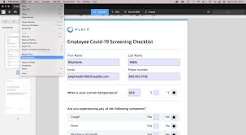
需要注意的是,预览给pdf加的加密没有官方密码找回通道,一定要妥善记录你的密码,加密后的pdf不管是在mac还是windows、移动设备打开,都需要输入正确密码才能查看内容,安全性完全可以满足日常分享、存储的需求。
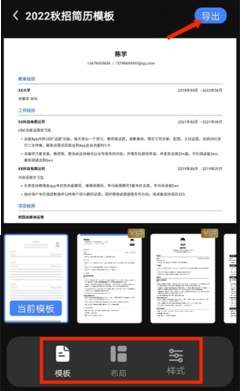
不少求职用户会选择超级简历网页版来制作排版规范的专业简历,但不少新手用户对导出pdf的操作流程和常见问题不太清楚,接下来从多个维度整理完整的操作攻略,帮你顺利导出合格的简历pdf。账号状态正常时的标准导出步骤首先打开超级简历网页版,登录个人账号后,在个人简历列



