时间:2026-10-27 编辑:news
现在越来越多用户习惯用ai生成文案、报告后直接导出为pdf格式,但经常会出现多余水印、来源标注、空白页、隐藏注释等冗余内容,影响文件的正式使用,下文从多个维度整理实用解决方法。
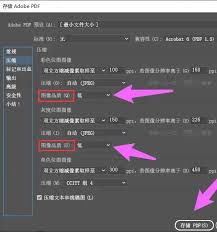
多数多余内容其实源于导出时未关闭默认勾选的附加选项,用户在点击导出pdf前,可先进入ai工具的导出设置面板,取消“添加平台水印”“保留ai侧边栏导航”“嵌入修订痕迹”“标注内容来源”等非必要选项。如果是带协作功能的ai文档工具,比如飞书智写、notion ai,还需要提前关闭“显示修订记录”选项,避免ai生成过程中的修改痕迹被一并导出成可见内容,提前调整设置就能从源头规避80%以上的多余内容问题。
如果已经完成导出才发现多余内容,可借助专业pdf工具针对性清理。对于多余的水印、页眉页脚、来源标注,可使用adobe acrobat、wps pdf的水印删除、页眉页脚编辑功能,一键批量清除冗余元素;对于多余的空白页、末尾残留的ai提示语,直接通过页面管理功能选中删除即可;针对打印才会显示的隐藏注释、透明交互层这类隐形多余内容,需要打开pdf的注释面板,全选所有注释后删除,最后重新导出压平pdf图层,避免冗余内容残留。临时处理文件的用户也可选择ilovepdf等在线工具,无需安装就能完成基础清理。
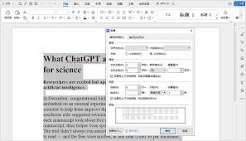
如果直接从ai导出pdf始终会带出多余内容,可尝试跨格式中转的方法解决:将ai生成的内容全量复制,粘贴到word、google docs等本地文档编辑器中,手动调整格式、排查删除多余内容,确认无误后再通过文档编辑器的导出pdf功能生成文件。这种方法相当于过滤了ai平台自带的附加信息,即使是带图片、公式的内容,只要在中转过程中调整好格式,就能彻底解决ai导出带来的多余内容问题,适合对文件格式要求较高的正式场景。
部分情况下pdf会携带隐藏元数据、ai标记这类看不见的冗余内容,如果需要提交正式文件,可打开pdf的属性面板,手动删除全部文档元信息即可;如果是ai对话框导出时带出的提问内容、上下文记录,可使用pdf内容编辑工具选中多余区域删除,再微调文本排版就能完成修复。

现在国潮创意、潮流视觉设计领域,多线字体凭借层次鲜明、冲击力强的特点,越来越受设计师和品牌青睐,不管是海报主、潮牌logo还是产品包装的醒目文案,多线字体都能快速抓住受众眼球。但传统手工设计多线字体,不仅要逐个调整笔画线条的位置和间距,开发一套完整的商用多线字