
时间:2026-11-06 编辑:news
熬了半小时写完项目部署笔记、求职作品集或课程整理的markdown文档,点开vscode侧边栏的markdown pdf插件按钮,本来盼着一键生成排版整齐的pdf归档留存,结果状态栏跳红、弹窗甩出一串看不懂的乱码报错——刚码完的内容卡在导出环节出不去,这种糟心经历试过的人都懂。
这是80%导出报错的核心诱因:多数用户习惯把文档存在带中文名称的文件夹、或是受系统权限保护的桌面、onedrive同步目录下,插件无对应位置的写入权限时,会直接触发导出中断。遇到这类问题不用急着重装插件,先把源markdown文件移到纯英文路径的非系统目录(比如新建d:
otes这类无中文嵌套的文件夹),再手动在插件设置里把pdf输出路径指定到同目录下,避开win11下onedrive实时同步的拦截、c盘系统目录的权限限制,基本能解决大半权限类报错。
markdown pdf本身是依托chromium内核完成页面渲染的,不少用户第一次启用插件时,会因为网络波动拉取不到内置内核,弹出“chromium not found”“spawn eacces”这类提示。解决起来不需要反复重装插件耗时间:直接打开插件设置找到“markdown-pdf: executable path”选项,把本地已安装的chrome浏览器启动路径填进去——windows系统默认路径为c:⁄program files⁄google⁄chrome⁄application⁄chrome.exe,mac对应路径为/applications/google chrome.app/contents/macos/google chrome,跳过插件内置内核的下载流程,直接借助本地chrome的渲染能力完成导出;如果是在公司内网环境使用,记得把网络代理同步配置到vscode设置里,避免内核资源拉取被防火墙拦截。
如果前面两步排查完还是报错,就需要检查文档本身的资源引用:不少人写markdown时会嵌入带中文路径的本地图片、或是有防盗链规则的外链图片,插件无法正常加载这些资源时就会触发中断。只要把图片的中文路径替换为英文相对路径,把无法加载的外链图片提前下载到本地同目录引用即可;如果同时装了多款markdown渲染增强插件,也可以临时禁用其他插件的渲染权限,避免不同插件的解析规则冲突打断导出。
顺着这三步排查,基本10分钟内就能解决绝大多数导出报错,不用因为这点小故障打断攒起来的写作节奏。
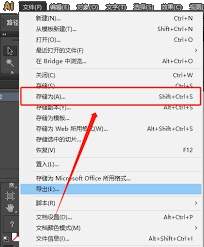
现在越来越多用户习惯用ai生成文案、报告后直接导出为pdf格式,但经常会出现多余水印、来源标注、空白页、隐藏注释等冗余内容,影响文件的正式使用,下文从多个维度整理实用解决方法。导出前调整ai工具原生参数多数多余内容其实源于导出时未关闭默认勾选的附加选项,用户在



