时间:2026-10-28 编辑:news
很多企业行政、人事岗位的工作人员,经常需要批量整理员工档案、统计退休信息,手动计算不仅效率低还容易出错,其实在excel 2016中,通过嵌套简单函数就能一键批量算出员工退休年龄和对应退休日期,接下来就给大家分享实用操作方法。
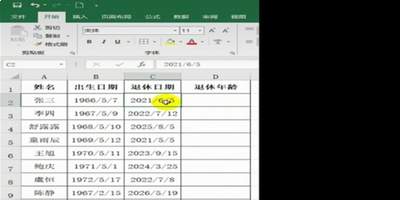
计算退休年龄的核心依据是员工的性别、岗位身份和出生日期,我们可以先在表格中预留好基础列:第一列a列存储员工18位身份证号,第二列b列标注性别,第三列c列标注岗位身份(工人/干部)。如果不想手动逐个输入性别,也可以用身份证号自动提取:在b2单元格输入公式=if(mod(mid(a2,17,1),2)=1,"男","女"),下拉填充就能自动识别性别,18位身份证的第17位奇数为男、偶数为女,识别准确率接近100%。之后提取出生日期到d列,在d2输入=mid(a2,7,4)&"-"&mid(a2,11,2)&"-"&mid(a2,13,2),输入后将d列单元格格式调整为日期格式即可。
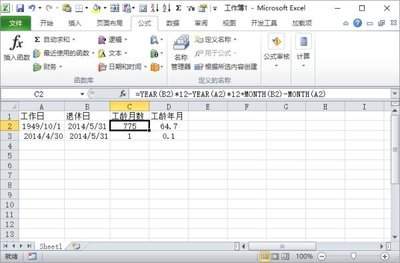
当前我国法定退休规则为:男性年满60周岁退休,女工人年满50周岁退休,女干部年满55周岁退休,我们可以用if函数嵌套匹配规则,直接得到退休年龄或对应退休日期。如果只需要得到法定退休年龄,可在空白单元格输入公式:=if(b2="男",60,if(c2="干部",55,50)),下拉就能得到所有员工的法定退休年龄。如果需要同时得到准确的退休日期,可以改用日期嵌套公式:=date(year(d2)+if(b2="男",60,if(c2="干部",55,50)),month(d2),day(d2)),公式的逻辑是提取员工出生日期的年月日后,给出生年份加上对应的法定退休年龄,月份和日期保持不变,就能得到准确的退休日期。
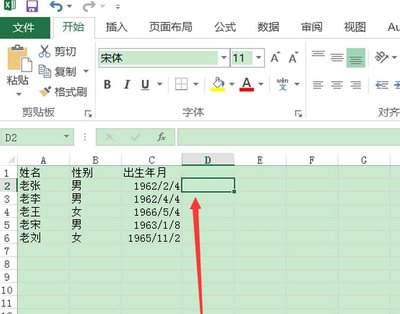
输入公式按回车得到第一个结果后,选中单元格下拉就能批量完成所有员工的计算,之后如果是日期结果,只要把结果单元格格式调整为短日期,就能清晰展示。如果后续退休政策调整,只需要修改公式里的年龄数值,重新下拉就能得到新结果,效率远高于手动计算,适合处理上百人的员工档案统计,也能避免人工计算的错误。

在日常使用excel制作报表、汇报材料的时候,很多人都会遇到调整图表大小后,图表比例变形的问题:原本规整的圆形饼图变成了椭圆,柱状图的柱体宽窄比例失调,严重影响页面的美观度和数据展示的专业性。学会锁定图表纵横比,就能轻松解决这个问题。为什么要锁定excel图表
PS技术已经和普通人的生活密不可分了,出门旅行或者是随手即拍的生活照不一定是最适合当时的构图还有光线条件的,这就需要自己手动来精修;一款好的PSAPP拥有各种不同的修图方式,多重滤镜展现奇妙的场景变化,专业模式调校让所有的元素都恰到好处。
一款好用的识别软件能让用户免去手动输入的麻烦,同时还能快速识别你想保存的文字,有效地提供了各位小伙伴们的工作效率,在这里游戏爱好者小编给大家整理了一份《识别APP专题》,为小伙伴们提供最实用的识别APP软件以及最优质的服务。