时间:2026-10-28 编辑:news
在日常excel数据整理中,我们经常会遇到把算式以文本形式存储在单元格中的情况,直接用常规函数无法计算出结果,这时宏表函数evaluate就是解决这类问题的最优工具,接下来从原理、操作、常见问题多个维度拆解它的用法。
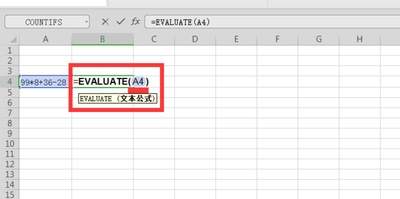
evaluate是excel自带的宏表函数,核心作用就是将文本格式的表达式转换为可计算的公式,最终输出对应计算结果。它不属于普通的工作表函数,因此无法直接在单元格中输入调用,必须借助名称管理器才能生效,兼容从excel 2007到最新365的全版本,无需复杂编码就能处理需求,是目前解决文本算式计算最便捷的工具。
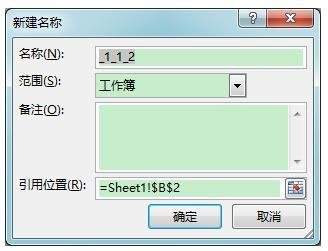
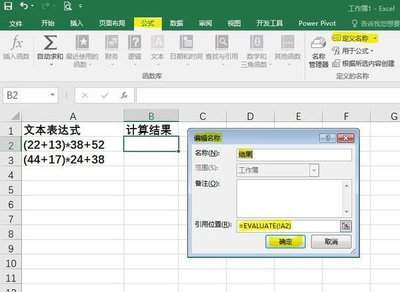
日常办公中最常用的方法就是配合名称管理器实现批量计算,操作步骤清晰易懂:首先确认所有待计算的文本算式都存储在a列中,点击顶部菜单栏「公式」选项卡,选择「定义名称」,在弹出的设置窗口中,自定义名称,比如「计算文本算式」,在引用位置输入公式`=evaluate(!$a1)`,这里的感叹号指代当前工作表,`$a1`采用列绝对行相对的引用规则,能保证下拉公式时自动匹配每行对应位置的算式。定义完成后,在结果列的b1单元格输入`=计算文本算式`,下拉填充就能得到所有文本算式的计算结果,比如a1单元格存储文本`15*(12-4)`,就能直接输出正确结果120。
使用evaluate时最常见的三类错误都有明确解法:第一,直接在单元格输入`=evaluate(a1)`返回name?错误,这是正常规则限制,evaluate本身不能直接在单元格调用,必须通过定义名称使用;第二,下拉后所有单元格返回同一个结果,一般是定义名称时引用位置写成了绝对引用`$a$1`,修改为`$a1`即可解决;第三,返回value!错误,大多是因为文本算式中包含全角运算符、中文括号等非法字符,用替换功能批量将符号改为半角即可修复。另外需要注意,关闭工作簿重新打开后,需要点击提示栏的「启用内容」才能正常显示计算结果。

日常使用excel2019制作数据报表、可视化看板或者定制报名表的时候,单调的默认白色背景容易让人审美疲劳,添加一张贴合主题的背景图,能瞬间提升表格的质感,不少新手用户不清楚具体操作步骤,接下来就给大家整理两种常用的更换方法。全工作表统一换背景:通过页面布局功
Office办公套件是所有新电脑默认会附带赠送的软件包,不过伴随着目前对应办公一体化要求的逐步升级,因此办公套件的市场份额也有了很大的改动,注册完账户获取云空间,实时将编辑完成的Office文档多端设备传输,不局限于单独设备,以下是小编为各位精心挑选的优质Office套件软件,依据办公场景实际情况选取软件版本。
各种办公软件作为我们日常工作中必不可少的好伙伴,能够帮助我们在很多工作处理上起到很大的用处,无论是表格、文档、PPT或者剪辑方面的制作,都能够通过各种办公软件来实现快速完成,所以说一款功能强大的办公软件绝对是提升工作效率以及质量的好选择,那么最近市面上都有哪些好用的办公软件可以下载使用呢?