时间:2026-10-28 编辑:news
不少人日常使用ecel,只会套用系统自带的单元格格式,遇到特殊显示需求就手动修改原始数据,其实学会自定义单元格格式,既能满足个性化显示需求,又不会改动原始数据,完全不影响后续计算,是提升办公效率的实用小技巧。
很多职场人处理数据时,为了让表格更美观易读,会手动修改数值,比如把125000改成“12.5万元”,把零散日期手动改成“2019月”格式,这种操作不仅耗时,还会把原本的数值型数据改成文本,后续求和、计算都会出错。而自定义单元格格式只是改变数据的显示样式,原始数值不会发生任何变动,计算时依旧按照原值统计,既美化了表格,又保障了数据的准确性,做工作汇报、整理台账都能用得上。
ecel自定义格式遵循固定的结构,完整规则为「正数;负数;零;文本」,四个区段用分号隔开,分别对应不同类型数据的显示样式。我们只需要按照规则输入代码,就能实现想要的显示效果。比如想要把所有数值自动转换成“万元”单位,只需要输入代码`0!.0,"万元"`,原本的125000就会显示成12.5万元,而原始数值还是125000,后续计算完全不受影响。
想要把日期统一显示成「2019月」,只需要选中目标单元格,打开自定义格式窗口,输入代码`yyyy"年"mm"月"`,就能一键转换所有选中日期;如果需要临时隐藏单元格内容,不需要设置工作表保护,只要在自定义格式中输入三个分号`;;;`,单元格内容就会完全隐藏,需要显示时改回格式即可;想要给所有数值统一加上单位,输入代码`0"元"`,就能一键给所有销售额加上单位,数值属性保留,完全不影响后续计算。

学会单元格自定义格式,不用复杂的函数和公式,就能轻松解决很多表格美化问题,节省大量手动调整的时间,非常值得职场人学习掌握。
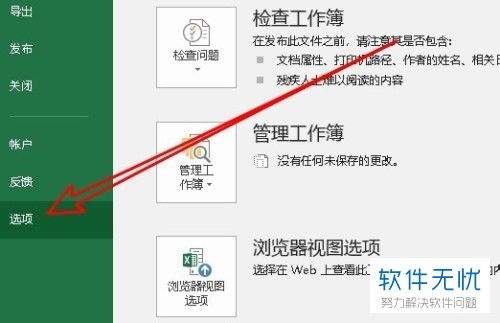
日常使用excel2019制作数据报表、可视化看板或者定制报名表的时候,单调的默认白色背景容易让人审美疲劳,添加一张贴合主题的背景图,能瞬间提升表格的质感,不少新手用户不清楚具体操作步骤,接下来就给大家整理两种常用的更换方法。全工作表统一换背景:通过页面布局功
Office办公套件是所有新电脑默认会附带赠送的软件包,不过伴随着目前对应办公一体化要求的逐步升级,因此办公套件的市场份额也有了很大的改动,注册完账户获取云空间,实时将编辑完成的Office文档多端设备传输,不局限于单独设备,以下是小编为各位精心挑选的优质Office套件软件,依据办公场景实际情况选取软件版本。
各种办公软件作为我们日常工作中必不可少的好伙伴,能够帮助我们在很多工作处理上起到很大的用处,无论是表格、文档、PPT或者剪辑方面的制作,都能够通过各种办公软件来实现快速完成,所以说一款功能强大的办公软件绝对是提升工作效率以及质量的好选择,那么最近市面上都有哪些好用的办公软件可以下载使用呢?