时间:2026-10-28 编辑:news
日常使用excel2019制作数据报表、可视化看板或者定制报名表的时候,单调的默认白色背景容易让人审美疲劳,添加一张贴合主题的背景图,能瞬间提升表格的质感,不少新手用户不清楚具体操作步骤,接下来就给大家整理两种常用的更换方法。
如果需要给整个工作表更换统一背景,最快捷的方式就是调用excel内置的背景功能。打开目标excel文件后,点击顶部功能区的「页面布局」选项卡,在「页面设置」功能组中就能找到「背景」按钮,点击后会弹出插入图片对话框,你可以选择本地存储的自定义图片,也可以直接通过内置搜索功能在线找合适的免费素材。选中目标图片后点击「插入」,软件就会自动将图片铺满整个工作表作为背景,小尺寸图片会自动拼接适配画布。如果后续想要移除更换的背景,只需要回到同一位置,原本的「背景」按钮会自动变成「删除背景」,点击即可快速恢复默认白色样式。
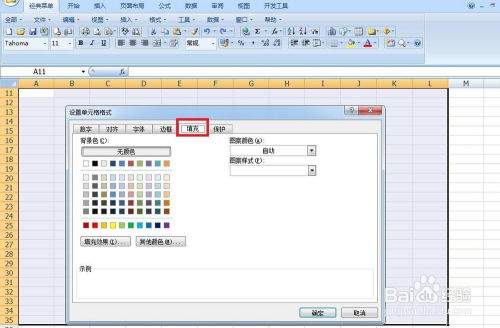
很多时候我们只需要给特定表格区域添加背景,比如表头、重点展示板块,这时候就可以用插入图片法灵活调整。点击顶部「插入」选项卡,选择「图片」将准备好的背景图导入工作表,插入后拖动图片边角调整大小,移动到目标区域,随后右键点击图片,依次选择「置于底层」-「置于底层」,就能让图片显示在表格内容下方,不会遮挡文字内容。如果想要背景更柔和不突兀,可以右键打开「设置图片格式」面板,将图片透明度调整到70%-85%,既不影响文字可读性,又能起到装饰衬托作用。
需要注意的是,通过页面布局添加的背景仅支持屏幕显示,无法打印输出,如果需要将背景和表格一起打印存档,一定要用插入图片的方法。另外挑选背景图时尽量选低饱和度、纹理简单的素材,避免对比度太高干扰文字阅读,添加背景后可以压缩图片体积,避免excel文件过大导致打开卡顿,两种方法适配不同场景,新手也能快速上手操作。

不少人日常使用ecel,只会套用系统自带的单元格格式,遇到特殊显示需求就手动修改原始数据,其实学会自定义单元格格式,既能满足个性化显示需求,又不会改动原始数据,完全不影响后续计算,是提升办公效率的实用小技巧。为什么要掌握单元格自定义格式很多职场人处理数据时,为