时间:2026-10-28 编辑:news
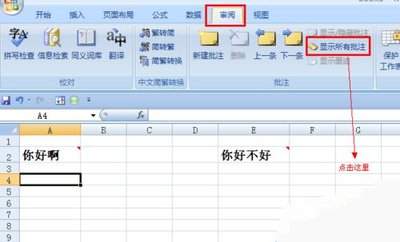
在日常办公中,很多人习惯用excel批注标注数据备注、修改说明,方便团队协作或者后续复盘,可有时候明明添加了批注,打开文件却找不到,遇到excel批注不显示的问题,不用着急,可以按照以下步骤逐一排查解决。
绝大多数批注不显示的问题,都出在系统显示设置上。不少人为了表格整洁会关闭批注显示,后续忘记修改设置,就会误以为批注丢失。针对目前主流的excel 2016、2019以及365版本,操作方法非常简单:点击左上角「文件」,找到「选项」打开设置窗口,在侧边栏选择「高级」,下拉找到「此工作表的显示选项」板块,这里会给出三个显示选项:「无批注或标识符」「仅显示标识符,悬停时显示批注」「显示所有批注和标识符」。如果选中了第一项,所有批注都会被完全隐藏,只需要根据自己的使用需求修改选项,点击确定就能恢复显示。需要注意的是,该设置仅针对当前选中的工作表,多个工作表都不显示批注需要逐一修改设置。
批注默认附着在对应单元格附近,如果原单元格所在的行、列被隐藏,批注也会同步隐藏。这种情况很容易识别,只需要查看表格的行号、列号是否连续,如果出现行号从5直接跳到7,或者列号从c跳到e的断号情况,说明中间的行/列被隐藏了。选中断号前后的连续行或列,右键点击选择「取消隐藏」,找到原单元格后就能正常显示批注了。还有一种常见情况是原单元格的行高、列宽被压缩到极小,批注标识符跟着缩成不可见,只要拖动调整对应行高列宽就能解决问题。
部分情况下批注不会消失,只是被挪到了可视区域外,或是被其他内容遮挡。可以点击「开始」选项卡,找到「查找和选择」,点击「选择对象」,之后拖动鼠标框选整个表格区域,就能选中隐藏在区域外的批注框,拖动到可视区域即可恢复。如果选中后还是看不到,大概率是批注框的填充和边框被改成了和表格背景一致的白色,右键打开「设置批注格式」,把填充改为透明、边框改为默认黑色就能正常显示。
如果以上方法都没有解决问题,可能是文件在传输、保存过程中出现了损坏。可以点击「文件」-「打开」,找到目标文件后选中它,点击「打开」按钮旁的下拉箭头,选择「打开并修复」,等待excel自动修复文件组件后,再次打开就能正常显示批注了,整个过程不会改动你表格里的其他数据,不用怕内容丢失。

日常使用excel2019制作数据报表、可视化看板或者定制报名表的时候,单调的默认白色背景容易让人审美疲劳,添加一张贴合主题的背景图,能瞬间提升表格的质感,不少新手用户不清楚具体操作步骤,接下来就给大家整理两种常用的更换方法。全工作表统一换背景:通过页面布局功