
时间:2026-10-28 编辑:news
我们制作excel报表整理数据时,经常会用批注补充说明特殊数据、标注协作修改提示,想要让关键内容更醒目,修改批注内的文本颜色就是非常实用的技巧,不少朋友翻遍菜单栏都找不到设置入口,其实操作逻辑很清晰,接下来一步步教你设置。
首先确保你已经给目标单元格添加了批注,想要修改文本颜色,第一步要进入可编辑状态:右键点击带批注的目标单元格,在弹出的右键菜单中点击「编辑批注」就能进入;如果你用的是excel 365、2021这类新版excel,也可以直接点击单元格右上角的批注图标,快速打开编辑界面。进入后,选中你需要修改颜色的部分文本,如果需要调整整个批注的文本颜色,直接按ctrl+a全选所有内容即可。
选好需要改色的文本后,点击顶部工具栏的「开始」选项卡,在字体设置区域找到「字体颜色」按钮——也就是图标为带颜色下划线的大写a的按钮。如果你直接点击按钮本身,就会应用当前默认的颜色修改文本;如果想要更换成其他颜色,点击按钮旁的下拉小箭头,打开完整色板就能选择你需要的颜色,选完点击即可生效。如果修改后没有立刻显示,可以点击批注框外任意区域退出编辑,就能看到修改后的效果了。如果遇到选中文本后字体设置栏灰化无法点击的情况,只要重新点击批注内部的文本区域,激活编辑状态后再切回「开始」选项卡即可正常操作。

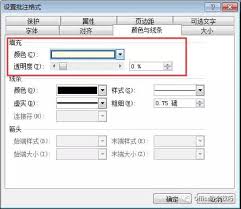
如果需要给整张表格的所有批注统一文本颜色,不需要逐个修改,只要右键点击任意批注的边框,选中「设置批注格式」,在弹出的设置窗口中切换到「字体」选项卡,直接在这里选好需要的颜色,点击确定后就能统一整个批注的格式,需要批量调整格式时用这个方法,能节省大量重复操作的时间。
这个小技巧在做数据分析汇报、跨部门协作标注修改点时非常实用,既能保留批注补充信息的作用,又能快速突出重点,避免关键信息被忽略。

很多企业行政、人事岗位的工作人员,经常需要批量整理员工档案、统计退休信息,手动计算不仅效率低还容易出错,其实在excel2016中,通过嵌套简单函数就能一键批量算出员工退休年龄和对应退休日期,接下来就给大家分享实用操作方法。提前整理好基础信息列计算退休年龄的核
app制作软件是一款非常实用又强大的app制作神器。app制作软件能够为您提供多款app界面模板,您只需填入相应的信息即可快速制作专属的app。app制作软件的出现标志着每个人都能DIY制作app啦~那么app制作软件哪个好用呢?下面就给大家送上app制作
小编今天为大家带来实用软件大全,相信大家在生活中总会遇到很多的困难,这些软件可以为大家提供便利,方便大家的生活,希望对大家有帮助。



