
时间:2026-11-28 编辑:news
在日常办公中,excel是我们最常用的数据处理工具之一。然而很多人都遇到过这样的困扰:导入的外部数据明明已经更新,表格却依然显示旧内容。这时候,掌握excel数据刷新技巧就显得尤为重要。
当我们从数据库、网页或其他文件中导入数据到excel时,这些数据与源文件之间往往保持着链接关系。源文件一旦发生变化,excel并不会自动同步更新。如果不手动刷新,报表、图表和分析结果都会基于过时信息,轻则影响工作效率,重则导致决策失误。
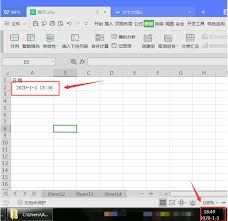
excel提供了多种刷新途径。最简单的是点击"数据"选项卡中的"全部刷新"按钮,一键更新所有外部连接。如果只想更新某个特定区域,可以右键点击该区域选择"刷新"。对于追求自动化的用户,还可以在连接属性中设置定时刷新间隔,让数据按预定频率自动更新。
有时点击刷新后系统提示错误,这通常是因为源文件路径发生了变化或权限不足。遇到这种情况,可以通过"数据"菜单中的"编辑链接"功能重新指定数据源路径。另外,检查网络连接和文件是否被其他程序占用,也是排除故障的关键步骤。
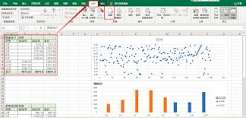
建议在建立数据连接时就规划好刷新频率,避免频繁手动操作。对于数据量较大的表格,可以选择在后台刷新,不影响当前编辑工作。同时养成定期检查连接状态的习惯,确保每一次数据调用都准确无误。
掌握excel数据刷新,不仅能节省大量重复劳动,更能让你的数据分析始终建立在最新、最准确的基础之上。

excel作为日常办公中高频使用的数据处理工具,在编辑内容时常需要对特定字符进行上标设置,比如数学公式中的平方符号、化学分子式、脚注标注等。掌握上标设置方法,能让表格内容更加专业规范。通过字体格式直接设置上标这是最常用也最简单的方法。首先选中需要设为上标的文字
Office办公套件是所有新电脑默认会附带赠送的软件包,不过伴随着目前对应办公一体化要求的逐步升级,因此办公套件的市场份额也有了很大的改动,注册完账户获取云空间,实时将编辑完成的Office文档多端设备传输,不局限于单独设备,以下是小编为各位精心挑选的优质Office套件软件,依据办公场景实际情况选取软件版本。
各种办公软件作为我们日常工作中必不可少的好伙伴,能够帮助我们在很多工作处理上起到很大的用处,无论是表格、文档、PPT或者剪辑方面的制作,都能够通过各种办公软件来实现快速完成,所以说一款功能强大的办公软件绝对是提升工作效率以及质量的好选择,那么最近市面上都有哪些好用的办公软件可以下载使用呢?



