
时间:2026-11-28 编辑:news
excel状态栏是软件界面底部那一行信息显示区域,很多人日常使用excel时往往忽略了它的存在。实际上,合理设置和利用状态栏,能够大幅提升数据处理效率,帮助我们快速获取关键信息。
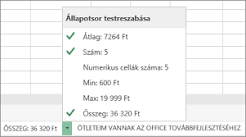
打开excel后,状态栏默认位于窗口最下方,通常会显示"就绪"字样以及一些基本统计数据。当我们选中多个单元格时,状态栏会自动显示求和、平均值和计数等信息。这些数据虽然简单,却是快速了解选中区域概况的便捷方式。如果你没有看到相关数据,可以通过右键点击状态栏来手动勾选需要显示的项目。
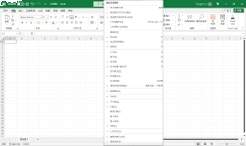
右键单击状态栏空白处,会弹出一个设置菜单,里面包含平均值、计数、数值计数、最小值、最大值、求和等多个选项。用户可以根据自己的工作需求,勾选想要显示的统计项目。比如做财务报表时,求和和平均值是必选项;做数据分析时,最大值和最小值则更为实用。这种自定义功能让每个用户都能打造专属的信息展示栏。
excel提供普通视图、分页预览和页面布局三种模式,不同模式下状态栏的显示内容会有所变化。在分页预览模式下,状态栏会显示当前页码和总页数,方便用户把握打印范围。切换视图模式时,留意状态栏信息变化,可以更好地控制文档排版效果。
使用数据筛选功能时,选中筛选后的可见单元格,状态栏会实时更新求和与计数结果。这对于快速核对筛选数据总量非常有帮助,无需额外插入公式即可掌握数据规模。很多资深用户正是利用这一技巧,在处理大量数据时节省了大量时间。
部分用户反馈状态栏不显示任何数据,这通常是因为未正确选中单元格区域,或者相关显示选项被取消勾选。解决办法很简单:先选中需要统计的单元格,然后右键状态栏重新勾选对应项目。此外,如果excel处于编辑单元格状态,状态栏也会暂时停止统计,按回车或esc退出编辑即可恢复。
掌握excel状态栏的设置技巧,看似只是一个小细节,却能在日常办公中带来实实在在的便利。建议大家现在就打开excel,右键状态栏尝试自定义设置,体验高效办公的乐趣。

不少职场人用excel整理数据时,都遇到过这类糟心场景:明明源表看起来排版整齐,可一到按部门筛选数据、套用求和公式就频频出错,翻遍整表才发现藏了不少没注意到的合并单元格。这类单元格既破坏规整的数据结构,又容易造成统计数值偏差,想要高效定位根本不用逐行逐列逐格肉



