时间:2026-11-28 编辑:news
很多职场人做excel报表都有共同痛点:整理核心数据只花5分钟,调整图表格式却要耗上半小时——反复点击选不中要修改的元素,逐张调整字体、配色、数据标签位置,最后同一份文档里的图表风格零散,专业度大打折扣。其实只要掌握几个快速调整技巧,图表格式的处理效率能提升80%以上。
不要每次插入新图表都从零开始调整格式。你可以先按照公司品牌规范做好一个标准样式:统一用无衬线字体、选定品牌专属配色、设置好坐标轴刻度范围、隐藏冗余网格线、调整好数据标签的偏移位置,调整完成后右键点击图表,选择“另存为模板”,命名后存入系统默认模板文件夹。下次再需要插入同类型图表时,直接在图表类型选择面板的“我的模板”分类里调取预设,哪怕是组合图、双轴图这类复杂图,一次设置就能反复使用,不用每次重新微调参数。
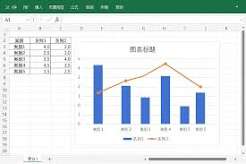
很多人只会用单击格式刷的基础功能,其实双击格式刷按钮可以进入连续刷取模式:选中已经调整好格式的标准图表,双击格式刷,依次点击文档里其他需要调整的图表,就能1:1复刻样式——从图例位置到数据标签的显示规则,连图表的阴影、圆角效果都能完全同步。如果只想同步配色不想改动原有图表的数据源结构,刷取时按住ctrl键,就能避免误操作修改图表的引用范围,全部调整完成后按esc键退出格式刷模式即可。
手动点击选择图表元素经常出现误选问题,其实选中整张图表后,按键盘上下方向键就能循环切换选中对象,从绘图区、坐标轴、数据系列到单个数据点精准跳转,免去反复点按的麻烦。选中目标元素后直接按ctrl+1,就能快速调出对应的格式设置侧边栏,不用在顶部功能区翻找调整按钮,设置透明度、边框粗细、对齐方式的效率会明显提升。
熟练掌握后,原本1小时的格式调整十几分钟就能完成,最终报表风格统一、规范整洁,不会因零散细节拉低专业印象。

不少职场人都有过和excel较劲的时刻:月底核算工资时想快速填充公式、整理库存时想拉出连续编号、统计数据时想下拉复制格式,偏偏在选中单元格准备拖动手柄时,鼠标既变不出大家熟悉的实心十字光标,按住鼠标往下拉也只弹出“是否移动选中单元格”的弹窗,本该几分钟完成的填
手机系统软件有哪些?实际上你买到手机时,手机里面就自带了很多系统软件,不一定都是你习惯、喜欢的软件,想换的话可以在这里看看手机系统软件。小编整理了一些好用的系统软件,希望大家喜欢。
字体对于很多职业来说都是灵魂般的存在,毕竟一个优美的字体能够很好的带给设计师灵感。而对于我们普通人来说好看的字体让人看起来也会赏心悦目,那么最近有哪些好用的字体软件呢?快来和游戏爱好者小编看看吧!