时间:2026-11-27 编辑:news
很多职场人、学生党制作excel表格时,常因重复内容逐行录入、序列数字逐次敲击浪费大量时间,其实excel内置的填充功能,能把几小时的重复操作压缩到数秒完成,覆盖绝大多数内容填充场景,新手无需复杂函数也能快速上手。
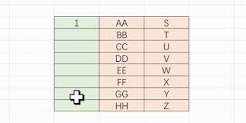
选中已经输入内容的单元格,把鼠标移到单元格右下角的小方块上,等光标变成黑色十字形(即填充柄)时,按住左键上下或左右拖拽,就能快速把单元格内容复制到目标区域。如果想在“复制内容”和“序列填充”间快速切换,只要拖拽时按住ctrl键即可:比如输入数字“1”,直接拖拽默认是全列复制成1,按住ctrl拖拽就会自动生成1、2、3的等差序列;相邻列有连续完整内容时,双击填充柄,就能自动把内容填充到和相邻列一致的最后一行,不用手动拖拽到表格末尾。
excel内置了大量日常工作的常用序列,只要输入序列的第一个内容,拖拽填充柄就能自动生成连贯条目:比如输入“1月”,拖拽后会自动依次生成2月、3月直到12月;输入“周一”,拖拽后会自动循环生成周二到周日的日期表述。如果是团队固定名单、项目固定条目这类个性化序列,还可以通过“选项-高级-编辑自定义列表”把固定条目提前导入,下次只要输入第一个条目,拖拽就能自动排出全组固定内容,不用每次从头录入。
遇到需要拆分、合并内容的场景,不用编写函数,只要在目标列手动输入第一个符合规则的结果,按下快捷键ctrl+e,excel就会自动识别整列的填充规则,批量补全所有内容,比如从手机号中提取隐私掩码、从中拆分出城市名称等。拖拽填充后还可以点击右下角的快捷选项,灵活选择复制单元格格式、仅填充数值还是套用源格式,避免格式错乱。

熟练掌握这几类填充操作,就能覆盖日常80%以上的表格内容录入需求,大幅减少重复劳动,降低逐行手动录入的出错概率。

excel作为职场高频数据处理工具,多数用户对工作表视图的认知仅停留在“拖动缩放条调整大小”的基础层面,实际上分层设计的视图体系是适配不同工作场景、减少重复操作的核心效率模块,远非简单的界面缩放功能。基础内置视图的场景适配日常编辑场景默认的普通视图,是唯一支持
在现代科技发达的社会中,手机是每个人都必备的一件物品,生活中的吃喝玩乐,几乎所有的事情都可以靠手机完成,方便快捷。在这里游戏爱好者的小编给大家整理了一份《常用APP合集》,给小伙伴们展示生活中常用APP以及提供最为优质的服务。
网站中很多文件因为体积最优化存储的缘故,选用压缩文件格式来提供下载,本地没有压缩解压软件可不行,这回小编为用户们罗列了一批相当实用的电脑压缩软件,安装以后默认绑定市面上常见压缩文件格式类型,选取默认存储路径,最大程度减少压缩服务中的损失。