
时间:2026-11-28 编辑:news
excel作为日常办公中使用频率最高的电子表格工具,其排版美化功能直接影响数据展示效果。在页面周围应用边框是一种常见且实用的格式化手段,能够有效界定内容区域、提升整体美观度,并在打印时确保表格完整呈现。
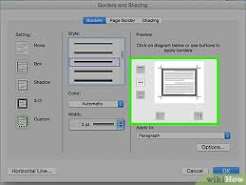
excel提供了多种边框样式,包括细线、粗线、双线以及虚线等。用户可根据实际需求选择单一边框或组合边框。在页面四周应用边框时,通常推荐使用细实线作为外框,既不喧宾夺主,又能清晰划分表格边界。若需突出重点区域,也可将外边框设为粗线,内部数据区域保持细线风格。
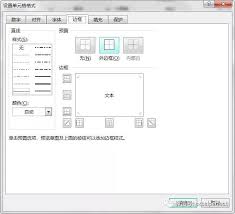
首先选中需要添加边框的单元格区域,或直接全选工作表。然后在"开始"选项卡中找到"字体"功能组,点击"边框"下拉箭头。在弹出的菜单中选择"其他边框"选项,打开设置对话框。在"边框"选项卡中,可分别为上、下、左、右四个方向设置线条样式和颜色。确认后点击确定,边框即应用完成。
需要注意的是,excel中的"页面边框"与"单元格边框"是两个不同概念。单元格边框作用于选定的数据区域,而页面边框则在打印时围绕整个页面边缘显示。若要设置打印页面边框,需进入"页面布局"选项卡,点击"页面设置"对话框中的"边框"按钮,为整个页面添加装饰线条。
应用边框时应避免过度装饰,以免影响数据阅读体验。建议保持边框颜色统一,一般选择黑色或深灰色即可。对于需要打印的表格,务必在打印预览中检查边框是否完整显示,防止因页边距设置不当导致边框被截断。此外,利用"格式刷"工具可快速将已设置的边框样式复制到其他区域,大幅提升工作效率。
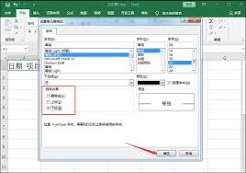
合理运用页面边框功能,能让excel表格在视觉上更加规范专业,无论是屏幕展示还是纸质输出都能呈现良好效果。

在日常办公中,excel是我们最常用的数据处理工具之一。然而很多人都遇到过这样的困扰:导入的外部数据明明已经更新,表格却依然显示旧内容。这时候,掌握excel数据刷新技巧就显得尤为重要。为什么需要数据刷新当我们从数据库、网页或其他文件中导入数据到excel时,



