时间:2026-11-26 编辑:news
不管是做电商主图、创意合成还是日常修图拼接,很多photoshop新手最常遇到的操作卡点,就是不知道怎么把本地存好的图片素材顺畅放进正在编辑的目标画布,要么拖拽时偏移错位、要么缩放时比例变形,甚至翻遍菜单找不到置入,这套操作逻辑覆盖了不同使用场景的需求,从基础步骤到避坑要点都有明确规范,降低新手的操作门槛。
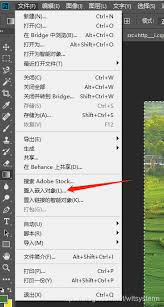
最省时间的操作是直接拖拽法:先在ps中打开需要承载素材的目标画布,最小化ps窗口找到本地存放的素材图片,直接将文件从文件夹窗口拖回ps界面,等画布区域出现高亮的白色边框时再松手,素材会自动加载到画布中,默认进入可调整的自由变换状态,适合对效率要求高、素材存放位置就在桌面或相邻文件夹的场景。另一类是菜单路径法:点击顶部菜单栏的「文件-置入嵌入对象」,在弹出的文件浏览窗口中选中目标素材,点击窗口右下角的「置入」按钮即可完成导入,这种方法不受ps窗口遮挡的影响,适配批量导入多份素材的场景,不会出现拖拽时误操作、文件丢失的问题。
很多新手在素材刚置入时就仓促按回车确认,很容易留下调整隐患。素材加载完成后不要急着确认,先按住shift键拖拽自由变换框四个角的锚点,等比例缩放素材尺寸,避免人物、logo被拉得变形失真。如果需要精准对齐画布中心或边缘,可以打开顶部选项栏的对齐吸附开关,拖拽素材时会自动匹配参考线位置,减少手动调整的误差。如果是长期迭代的项目,默认的嵌入模式会把素材内容整合进ps工程文件,不用担心文件迁移后素材丢失;如果需要大幅缩小工程文件体积,可以在文件选择框右下角把「嵌入」切换为「链接」模式,但要注意外部素材文件不能随意挪动存储位置,否则下次打开工程会提示链接缺失。
如果置入的素材尺寸远大于画布,不用反复重新导入,按快捷键ctrl+t调出自由变换框,按住alt+shift向内拖拽角锚点,就能把素材缩放到适配画布的大小;如果置入后看不到素材内容,就到图层面板检查,大概率是新导入的图层被之前的素材遮挡,把对应图层拖到图层面板最上方即可正常显示。

很多刚接触photoshop的新手,在完成画布新建、素材导入后,常常会卡在“怎么添加独立空白图层”的环节——怕直接在原始素材层上涂抹、加效果会破坏原图,找遍界面又摸不准正确,其实ps新建空白图层的操作逻辑非常清晰,几步就能搭建起规范的图层操作习惯。基础操作:图
PS技术已经和普通人的生活密不可分了,出门旅行或者是随手即拍的生活照不一定是最适合当时的构图还有光线条件的,这就需要自己手动来精修;一款好的PSAPP拥有各种不同的修图方式,多重滤镜展现奇妙的场景变化,专业模式调校让所有的元素都恰到好处。
Photoshop是Adobe家族下载人数最多,人群覆盖面最广的设计类软件,一直都是定性于各类图像的创意绘制,依托软件足够精准的色彩属性栏,使用自带一系列软件效果,第三方引入滤镜效果,添加设计师个人的创作风格融入其中,本站整理了各大历史版本Photoshop供大家自主选择下载。