时间:2026-11-23 编辑:news
做ppt的时候你有没有过这种崩溃时刻:辛苦找的高清配图正得像贴在墙上的证件照,想给它转个十来度斜放凑个松弛感排版,结果一拽旋转控制点要么直接转成垂直倒立,要么锁死15度步进卡得僵硬,最后干脆删图换素材,半小时找图的功夫全白费?其实ppt里的图片旋转根本不是拽个顶部绿点那么简单,从精准定角到创意转场,藏着3个大多数人不知道的实用技巧,学会了排版效率至少提一倍。
大家都知道选中图片后顶部会冒出个圆形绿旋转手柄,直接拽就能自由转角度,但很少有人知道两个隐藏快捷键:按住shift再拽手柄,图片会按每次15度的步进固定角度旋转,特别适合对齐网格感强的商务版排版;按住alt拽手柄则会关闭角度吸附,逐度微调完全不卡手感,想转8度、9度的斜角根本不用反复调试。要是碰到镜像拍的板书截图、自拍拍反的素材,直接点顶部“图片格式”栏的旋转按钮,一键就能做左右、垂直翻转,不用特意打开ps修图。
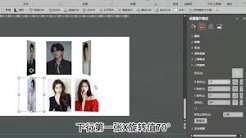
很多人调图片角度全靠眼睛瞄,最后导出到投影上才发现图斜得歪歪扭扭,跟旁边的文本框根本对不齐。正确操作是选中图片右键点“大小和位置”,在弹出的侧边面板里直接输入想要的旋转角度,比如想搭错落卡片排版,统一给所有配图输7.5度的旋转值,连0.1度的偏差都不会有。记住几个通用的好用角度:手账风ppt转10度,简约商务排版转5度,想要强烈视觉冲击就转-12度,批量选中同版式的图片一次性输入角度,整套ppt的斜向动感瞬间拉满。
静态旋转大家都熟,动态旋转才是拉开排版差距的关键。选中图片添加“陀螺旋”动画,把动画参数里的旋转角度改成360度半圈,配合轻微的缩放动画,就能做出图片从屏幕角落斜飞进来的效果,比直愣愣的弹出式动效高级太多。要是旋转后发现图片边缘留了白边,直接用裁剪功能把斜出去的多余边裁掉,转完的图跟原生排版完全融合,根本看不出后期调整的痕迹。很多人觉得旋转图片是不值一提的小事,往往就是这几度的微调,能让板正的版面跳出死板感,一个小操作就能把配图氛围感拉满。

在日常办公和学习中,我们经常需要制作演示文稿。自己从零开始设计不仅耗时,而且很难保证整体风格统一。通过导入已有的模板,可以快速获得专业的视觉效果,大幅提升制作效率。掌握导入模板的方法,是每一位ppt使用者的必备技能。通过"设计"选项卡导入内置模板打开power
现在市面上有非常多的截图软件,能够满足小伙伴们不同的截图需求,轻轻松松即可获得自己需要的图片。在这里小编为用户们整理了一份《截图神器APP合集》,希望能够对你带来帮助!
ppt文档在我们的办公当中有很重要的地位,那么小编这次就带来了很多好用的ppt制作软件,各种类型的ppt都能快速的编写生成,内容都能自动的排版,模板样式全部都可以免费的使用,让你的办公更加的轻松和便利,重要的信息和演讲信息都可以去编辑,服务到位,操作很简单。