时间:2026-09-20 编辑:news
做ppt添加动画效果时,不少新手习惯等到所有页面动画都制作完成后再统一检查,往往等到放映时才发现动画顺序错了、过渡不自然、动画速度不符合预期,还要返回编辑页逐一修改,浪费大量时间。其实只要掌握不同场景下的ppt动画预览方法,就能边做边调,大幅提升制作效率,也能更精准把控最终呈现效果。
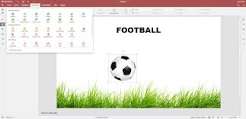
如果你正在制作单页ppt的动画,不需要每次都切换到全屏预览,用编辑页原位预览就能快速看效果。操作方法非常简单:切换到顶部功能栏的「动画」选项卡,点击最左侧的「预览」按钮,就能直接在当前编辑界面播放本页所有动画效果。如果想要每次添加或修改动画后自动看效果,还可以点击「预览」下拉框,勾选「自动预览」选项,之后每一次调整动画参数、添加新动画,都会自动播放一次效果,不用每次手动点击,非常适合单页动画的精细调整。不管是微软office还是wps演示,这个功能的位置和操作都是一致的。
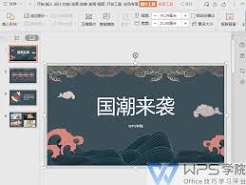
编辑页的比例和实际放映的全屏状态有区别,一些动画的位移、大小效果在编辑页看不准,这时候就可以用当前页全屏预览。操作方法是:在左侧幻灯片缩略栏选中你要检查的页面,按下快捷键「shift+f5」,就能直接从当前页开始全屏放映,动画会按照实际给观众展示的效果播放,看完按下「esc」就能快速返回编辑页,比从头开始放映节省大量时间。
所有页面的动画都制作完成后,需要整体顺一遍所有动画的逻辑和效果,这时候就用全程预览,按下快捷键「f5」就能从第一页开始全屏播放,所有页面的入场动画、强调动画、页面切换动画都会按照顺序播放,你可以模拟实际演讲的节奏点击,检查动画是否配合讲解节奏,有没有错漏,最终确认所有效果无误后就能定稿了。
除此之外还有一个实用小技巧:如果只需要预览单页里部分修改过的动画,只要在动画窗格里选中对应动画项,再点击预览按钮,就只会播放你选中的动画,不用重新播放整页所有动画,进一步提升调整效率。掌握这些不同场景的预览方法,就能让ppt动画调整更顺畅,最终呈现出符合预期的效果。(全文约738字)

在日常办公和学习中,我们经常会用手写笔、触控板在ppt上添加墨迹批注,方便演示时标注重点,可演示结束后想要清除所有墨迹,逐笔擦拭不仅效率低,还很容易留下零碎的残留,影响ppt的整洁度。其实不管是单页临时批注还是整份文档的全页墨迹,都有快速清理的方法,下面给大家