
时间:2026-11-18 编辑:news
熬了两小时捋顺逻辑的word汇报稿,转成ppt还要逐行抠、排内容?别再当办公室里的“手动搬运工”了——word转ppt根本不用从零排版,三步就能自动生成逻辑通顺的演示页面,连格式都帮你对齐,再也不用把一下午时间浪费在机械操作上。
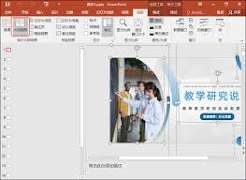
很多人转出来的ppt混乱不堪,根源是word文档没有设置统一的大纲样式:别把所有文字都设成普通正文,要按照演示逻辑给内容定层级——核心主题设为“1”,模块要点设为“2”,细分数据、案例说明设为“3”,具体的阐释性内容留作普通正文。比如项目汇报里“q3业务复盘”是1,“华南区业绩增长”是2,对应的数据说明就是正文,这样系统才能精准识别内容轻重,不会把整段几百字的文字硬塞到单页ppt上。
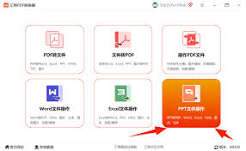
打开新版powerpoint,别着急建空白演示文稿,直接在新建页选择“从大纲导入”功能,选中调整好样式的word文档,等几秒就完成自动匹配:所有带“1”标识的内容会自动生成独立ppt页面,“2”“3”会对应成每页里的层级化要点,正文内容会自动拆成简短的文本条目,适配演示场景阅读习惯。
生成的初始页面只需要轻量调整:把超过3行的冗余文本拆成独立页面,给所有页面套上统一演示模板,之前word里插入的关键数据图表,都会自动对应到匹配的ppt页面里,不用重新翻找素材插入。
整个流程全程最多10分钟,比逐行手动排版省至少1小时,不管是部门周会、项目答辩还是客户提案,只要提前在word写作阶段就把大纲层级标清楚,根本不用愁ppt排版效率低——好的逻辑早就藏在你的word文档里,自动转换只是帮你把它变成观感合格的演示页面而已。
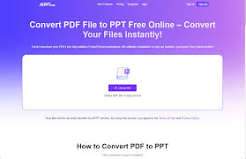
在日常办公和学习中,pdf转ppt是非常常见的需求。很多人拿到一份pdf资料后,想要将其转换成可编辑的ppt演示文稿,却不知道哪些工具好用又免费。今天就来几款热门的pdf转ppt工具,并分享具体的转换方法。pdf转ppt工具免费好用的有哪些?目前网上比较热门且



