时间:2026-11-23 编辑:news
在日常办公和学习中,我们经常需要制作演示文稿。自己从零开始设计不仅耗时,而且很难保证整体风格统一。通过导入已有的模板,可以快速获得专业的视觉效果,大幅提升制作效率。掌握导入模板的方法,是每一位ppt使用者的必备技能。
打开powerpoint后,点击顶部菜单栏中的"设计"选项卡。在"主题"区域可以看到软件自带的多种模板样式。点击任意一个模板缩略图,当前幻灯片会立即应用该主题。如果需要更多选择,可以点击右下角的下拉箭头浏览完整模板库,选中后直接应用即可。
如果你手头有下载好的模板文件,操作步骤如下:首先打开powerpoint,点击左上角"文件"菜单,选择"打开",在弹出的窗口中找到模板文件所在位置。需要注意的是,ppt模板文件的扩展名通常为.potx或.pot。选中文件后点击打开,软件会基于该模板创建一份新的演示文稿。你也可以在"新建"页面中点击"浏览",定位到本地模板文件直接使用。

许多网站提供免费或付费的ppt模板资源。下载后将文件保存到电脑,然后按照上述本地导入的方式操作即可。部分在线平台支持直接在powerpoint内搜索模板,点击"文件"中的"新建",在搜索框输入关键词,即可查找并下载云端模板。

模板导入后并非一成不变。你可以在"视图"中进入"幻灯片母版",统一修改字体、颜色和背景等全局设置。对于单页内容,直接在普通视图中编辑文字和图片即可。如果某些页面不需要模板效果,可以右键幻灯片选择"设置背景格式"进行单独调整。

导入模板时要注意软件版本兼容性,高版本制作的模板在低版本中可能出现格式错乱。另外,导入外部模板后原有内容会被替换,建议提前保存原文件。遇到模板无法正常显示的情况,可以尝试将文件另存为兼容格式后重新打开。
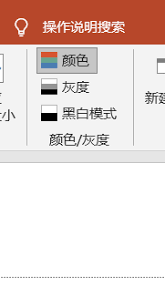
ppt灰度模式是一种将幻灯片色彩转换为黑白灰阶的显示方式,常用于打印预览、正式文档提交以及视觉焦点调整等场景。掌握灰度模式的设置方法,能帮助用户在不同使用情境下更高效地处理演示文稿。什么是ppt灰度模式灰度模式是指将ppt中所有彩色元素转化为不同深浅的灰色,保