
时间:2026-11-23 编辑:news
ppt灰度模式是一种将幻灯片色彩转换为黑白灰阶的显示方式,常用于打印预览、正式文档提交以及视觉焦点调整等场景。掌握灰度模式的设置方法,能帮助用户在不同使用情境下更高效地处理演示文稿。
灰度模式是指将ppt中所有彩色元素转化为不同深浅的灰色,保留明暗层次但去除色彩信息。这种模式适合需要打印成黑白文档的场合,也能让观众更加关注内容结构而非色彩装饰。许多用户在制作学术报告、商务提案时都会用到这一功能。
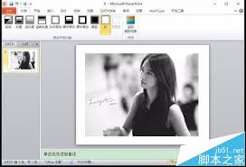
最常用的方法是通过打印功能进行设置。打开ppt后点击"文件"菜单,选择"打印",在打印机属性或设置选项中找到"颜色"一栏,将其从"彩色"切换为"灰度"或"黑白"。确认后即可在预览界面看到灰度效果。此方法不会修改原文件,仅在打印输出时生效。
如果需要在编辑阶段就呈现灰度视觉,可以手动将幻灯片中的彩色图片转换为灰度图片。选中图片后,进入"图片格式"选项卡,点击"颜色"下拉菜单,选择"灰度"或"黑白"效果。此操作会直接改变图片的显示状态,适合对视觉风格有明确要求的用户。
另一种间接方法是修改幻灯片主题颜色。进入"设计"选项卡,点击"变体"右侧下拉箭头,选择"颜色"并挑选以灰色为主色调的配色方案。虽然这不是纯粹的灰度模式,但能让整体风格接近黑白灰效果,适用于需要保留部分视觉层次的场景。
使用灰度模式时需注意,部分彩色图表和数据可视化元素在转为灰度后可能难以区分,建议提前检查可读性。此外,灰度打印时应确认打印机支持灰度输出,避免出现颜色偏差。保存原彩色版本也很重要,方便后续需要彩色展示时直接调用。
掌握以上几种灰度模式设置方法,用户可以根据实际需求灵活选择,无论是打印输出还是视觉调整,都能轻松应对。

熬了两小时捋顺逻辑的word汇报稿,转成ppt还要逐行抠、排内容?别再当办公室里的“手动搬运工”了——word转ppt根本不用从零排版,三步就能自动生成逻辑通顺的演示页面,连格式都帮你对齐,再也不用把一下午时间浪费在机械操作上。第一步:先给word文档把“层级



