时间:2026-10-31 编辑:news
修图时是不是常常遇到:同一个场景的原片,发朋友圈要清新马卡龙风,做商业海报要复古暗调,改产品主图还要贴合品牌指定色?不用重新拍摄抠图,用ps改个颜色就能满足所有需求,几个新手看完就能上手的方法,帮你一张图调出n种不同效果。
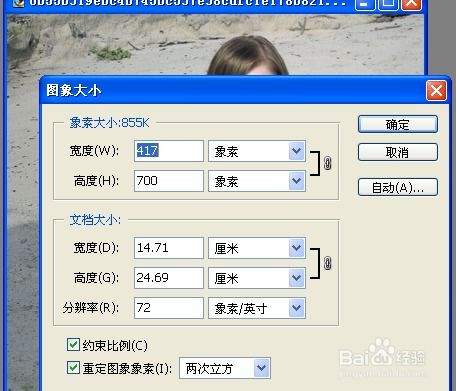
如果需要给整张图片改色调,或者调整大区域颜色,这个方法最省心。打开图片后按ctrl+u直接调出色相饱和度面板,拖动「色相」滑块就能整体改变图片的基础色调,想要调出更柔和的统一色调,只要勾选面板上方的「着色」选项,改完后再加个图层蒙版,擦出不需要改色的人物主体就行。比如想要把春天的绿草坪改成秋日枯黄色,只要把色相拖动到橙黄范围,稍微降低饱和度提高明度,10秒就能get秋日氛围,新手也不会出错。
如果只需要改图片里某一种颜色,比如把产品的红色外壳改成蓝色,把人物的白裙子改成米色,选可选颜色绝对不会错。打开「图像-调整-可选颜色」,在颜色下拉框里选中你要修改的原有颜色,改红色就选红色,接下来拖动面板里的青色、洋红、黄色、黑色滑块,就能精准改变这个色系的色调,完全不会影响图片里其他区域的颜色,电商改产品主图大多用这个方法,改完自然看不出修图痕迹。
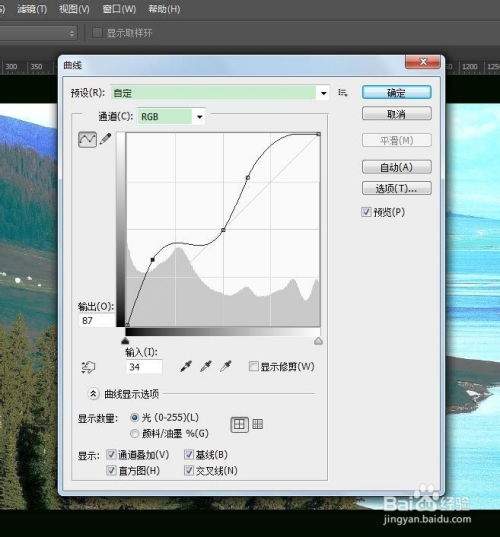
想要同一张图调出完全不同的风格,曲线调整是最灵活的选择。打开调整面板新建曲线调整层,分别选中红、绿、蓝三个通道,拖动曲线就能改变整体色调:想要暖棕复古风就往上拉红色通道压暗蓝色,想要冷调清透感就往上拉蓝色通道降低红色,一张普通的海边原片,能调出日落橘海和冰蓝深海两种完全不同的效果,轻松适配朋友圈、海报、详情页等不同场景的使用需求。

做新媒体配图、ui原型或是品牌宣传物料时,你是不是经常需要用到和微信官方风格一致的收藏标志?翻遍免费图标库要么清晰度不够,要么怕商用版权出问题,尺寸颜色也没法按需修改。其实用ps只需10分钟,就能做出标准原生风的微信收藏标志,所有参数都能自己调,实用性远超下载
现在正处于互联网时代,商业如何想要将商业信息精准匹配,想更快捷的拓展人脉,更高效的运作商业项目,商业app是必不可少的,下面游戏爱好者小编为大家收集了一些商业app,感兴趣的快来看看吧~
PS技术已经和普通人的生活密不可分了,出门旅行或者是随手即拍的生活照不一定是最适合当时的构图还有光线条件的,这就需要自己手动来精修;一款好的PSAPP拥有各种不同的修图方式,多重滤镜展现奇妙的场景变化,专业模式调校让所有的元素都恰到好处。