时间:2026-10-29 编辑:news
在平面设计中,流体效果文字凭借柔软灵动的视觉质感,被广泛运用于潮流海报、品牌logo、新媒体封面等场景,用photoshop就能快速做出自然高级的流体文字,不需要复杂插件,跟着步骤就能操作出满意效果。
打开ps新建画布,根据使用场景调整尺寸,做新媒体封面可以设置为1080*1920像素,分辨率72,印刷用途则调整为300分辨率,背景填充深灰色或深紫色,方便后续突出文字效果。选择文字工具输入需要的内容,字体一定要选粗笔画的无衬线字体或粗黑体,比如思源黑体heavy、站酷文艺粗黑体,细笔画字体很难做出饱满通透的流体感,调整文字大小和排版位置后,右键点击文字图层选择「栅格化文字」,为后续变形操作做好准备。
按住alt拖动栅格化的文字层复制一层,避免操作失误无法修改,选中复制层点击顶部菜单栏「滤镜-液化」,在弹出窗口选择「向前变形工具」,将画笔大小调整为比文字笔画略宽,硬度设置在60%左右,沿着文字边缘慢慢推送,把原本规整生硬的文字边缘,改造成不规则的凹凸流动形态:在笔画转角处向外拉出一点自然延伸的流动弧度,在笔画中段做几处大小不一的凸起或内凹,全程避免对称或过度规则变形,越随意自然越接近真实流体的松弛质感,调整完成后点击确定退出液化窗口。
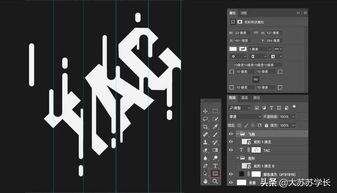
在变形文字层上方新建图层,右键点击新建图层选择「创建剪贴蒙版」,选择渐变工具,从左上浅亮到右下深暗拉一个同色系渐变,模拟左上打光的自然光影效果。接着新建第二个剪贴图层,用不透明度20%的柔边圆画笔,在文字凸起的位置刷上浅高光,凹陷位置刷上深阴影,进一步强化流体的立体感。之后点击顶部菜单栏「滤镜-杂色-添加杂色」,设置杂色数量为2%,勾选高斯分布与单色,给平整色块增加细微颗粒感,避免过度光滑产生塑料感。最后按ctrl+l调出色阶,拉开整体明暗对比度,想要混色流体效果可以再叠加一层不同颜色的渐变,把混合模式改为「正片叠底」降低不透明度,就能得到自然通透的流体效果文字了。整个操作流程不复杂,调整变形的时候多试几次就能找到自然的流动感。

很多刚接触ps2021做平面设计、手账素材或者海报排版的小伙伴,都偏爱轻盈有设计感的空心字效果,但不少新手找不到合适的设置方法,接下来就分享三种适配不同需求的空心字制作方案,帮你快速get想要的效果。方法一:填充透明+描边法(新手首选非破坏性编辑)这是ps20
字体对于很多职业来说都是灵魂般的存在,毕竟一个优美的字体能够很好的带给设计师灵感。而对于我们普通人来说好看的字体让人看起来也会赏心悦目,那么最近有哪些好用的字体软件呢?快来和游戏爱好者小编看看吧!
Photoshop是Adobe家族下载人数最多,人群覆盖面最广的设计类软件,一直都是定性于各类图像的创意绘制,依托软件足够精准的色彩属性栏,使用自带一系列软件效果,第三方引入滤镜效果,添加设计师个人的创作风格融入其中,本站整理了各大历史版本Photoshop供大家自主选择下载。