时间:2026-10-28 编辑:news
现在ps图像合成是很多创意设计、修图爱好者最常用的玩法,不管是做氛围感海报还是合成创意脑洞图,选区都是决定合成效果自然度的核心,不少新手在调整选区时,不知道怎么灵活添加删减,导致要么选不全主体,要么带了多余背景,最终成品边缘生硬违和。今天就给大家梳理ps合成里添加删减选区的实用操作。
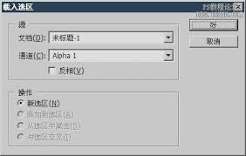
当我们已经画出基础选区,发现还有部分需要纳入选区的内容没被选中时,最便捷的方法就是按住shift键不放,此时不管你用的是矩形选框、快速选择还是魔棒工具,光标都会变成带加号的选框标识,这时直接框选或涂抹需要添加的区域,就能把新区域加入原有选区,不需要重新绘制整张选区。如果你习惯用鼠标操作,也可以直接点击顶部属性栏的「添加到选区」按钮,操作逻辑和快捷键一致,更适合刚接触ps的新手熟悉功能。在合成场景中,我们抠取人像、主体物补选漏选的边缘时,这个方法能大幅提高调整效率。
如果选多了不需要的背景区域,就用到删减选区操作,核心快捷键是alt键,按住alt不放后,光标会变成带减号的选框标识,涂抹或框选多余的选区内容,就能把这部分从原有选区中移除。同样顶部属性栏也有「从选区减去」的按钮,可根据自己的操作习惯选择。处理产品边角、发丝缝隙这类细小区块时,可以把选框或画笔缩小,放大画布后再删减,避免误删需要保留的内容,影响合成后的边缘完整性。
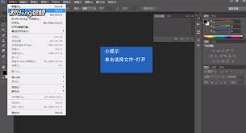
很多新手操作时容易提前松开shift或alt键,导致原本的选区被替换成新选区,白费之前的操作,需要记住调整选区时要一直按住快捷键,完成全部调整后再松开。另外合成对选区精度要求远高于普通修图,不要偷懒在缩小画布状态下调整,一定要放大画布逐段检查边缘,才能保证合成后主体和背景自然过渡,不会出现明显抠图痕迹。

想要做出吸睛又活泼的海报、手账或者文创设计,一款定制的俏皮卡通字体绝对能加分不少,用ps就能轻松做出专属风格,接下来就一步步教你操作。确定方向打好字形底稿设计前先确定整体感觉,俏皮卡通字体核心是软萌、不规则,不用追求工整对称。打开ps后,我们可以先用文字工具输
PS技术已经和普通人的生活密不可分了,出门旅行或者是随手即拍的生活照不一定是最适合当时的构图还有光线条件的,这就需要自己手动来精修;一款好的PSAPP拥有各种不同的修图方式,多重滤镜展现奇妙的场景变化,专业模式调校让所有的元素都恰到好处。
小编今天为大家带来实用软件大全,相信大家在生活中总会遇到很多的困难,这些软件可以为大家提供便利,方便大家的生活,希望对大家有帮助。