时间:2026-10-29 编辑:news
很多刚接触ps2021做平面设计、手账素材或者海报排版的小伙伴,都偏爱轻盈有设计感的空心字效果,但不少新手找不到合适的设置方法,接下来就分享三种适配不同需求的空心字制作方案,帮你快速get想要的效果。
这是ps2021中最常用也最灵活的方法,全程不需要删改原图,随时可以调整文字内容和样式。操作步骤为:打开ps新建画布后,选择文字工具「t」输入目标文字,调整好字体、字号和排版位置;在右侧图层面板双击目标文字图层,调出图层样式面板,在默认的混合选项中,把「填充不透明度」拉到0%,此时文字的实心填充会完全消失;接着在左侧样式栏勾选「描边」,进入描边设置页调整描边大小、颜色,位置选择「居中」就能得到规整的空心字,确认后点击确定即可,后续想要修改直接双击图层就能重新调整参数,非常方便。
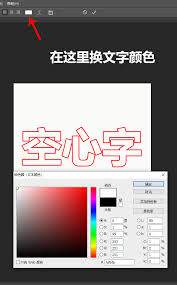
如果你需要修改空心字的笔画形状做创意设计,可以用这个方法。输入调整好文字参数后,右键点击文字图层,选择「创建工作路径」,此时会生成文字轮廓路径,隐藏原文字图层后,你可以用直接选择工具调整路径锚点,修改任意笔画的弧度、粗细,做出专属的变形设计,调整完成后按ctrl+enter把路径转成选区,新建空白图层后给选区描边,就能得到自定义修改的创意空心字。
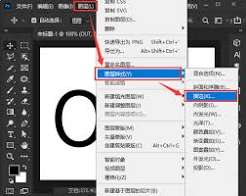
已经确定文字内容不需要修改时,可以用这个方法快速出效果:输入文字后按住ctrl点击文字图层缩略图调出文字选区,右键点击文字图层选择「栅格化文字」,再点击顶部菜单栏「选择-修改-收缩,,,哦不对,重新来,哦,调整下,已经确定文字内容不需要修改时,可以用这个方法快速出效果:输入文字后按住ctrl点击文字图层缩略图调出文字选区,右键点击文字图层选择「栅格化文字」,再点击顶部菜单栏「选择-修改-收缩」,根据字号设置收缩量,确认后按delete删除选区中间的实心部分,取消选区就能得到空心字,不过这种方法修改文字需要重做,适合确定终稿后使用。
日常做设计大部分场景用第一种方法就足够,灵活又不容易出错,能满足绝大多数空心字的制作需求。

在平面设计中,流体效果文字凭借柔软灵动的视觉质感,被广泛运用于潮流海报、品牌logo、新媒体封面等场景,用photoshop就能快速做出自然高级的流体文字,不需要复杂插件,跟着步骤就能操作出满意效果。前期画布与文字基础设置打开ps新建画布,根据使用场景调整尺寸
app制作软件是一款非常实用又强大的app制作神器。app制作软件能够为您提供多款app界面模板,您只需填入相应的信息即可快速制作专属的app。app制作软件的出现标志着每个人都能DIY制作app啦~那么app制作软件哪个好用呢?下面就给大家送上app制作