时间:2026-10-31 编辑:news
在短视频盛行、新媒体内容百花齐放的今天,带有动态效果的文字越来越受欢迎,不管是社交平台封面、表情包还是短视频开场,吸睛的动态文字总能第一时间抓住用户注意力。很多人觉得做动态文字要用到复杂的动效软件,其实用我们熟悉的ps就能轻松制作,自由度比很多在线工具高得多,今天就给大家分享ps制作动态文字的详细步骤,新手也能一看就会。
打开ps软件之后,首先根据使用场景新建合适尺寸的画布,比如做小红书封面就选9:16的比例,做公众号头图就选2.35:1,分辨率设置为72就足够网络使用了。接着选择左侧工具栏的文字工具,输入你需要的动态文字内容,如果是多个文字依次呈现动效,建议把每个文字单独放在一个图层,方便后续调整。调整好字体、字号、颜色和位置之后,还可以给文字加上阴影、渐变、描边等你喜欢的样式,完成后就可以进入下一步。
点击顶部导航栏的「窗口」,找到「时间轴」选项打开,在弹出的时间轴面板中选择「创建帧动画」,如果打开后默认是视频时间轴模式,点击面板左下角的转换按钮即可切换为帧动画模式。接下来我们要按照动态效果的逻辑添加帧,比如做一个文字依次弹出的效果,第一帧只保留第一个文字显示,其他文字隐藏;然后点击面板右下角的「复制所选帧」,第二帧显示前两个文字,以此类推,每一帧对应一个文字显示状态。如果要做缩放、变色的动态效果,只需要在每一帧调整对应文字图层的大小、颜色参数即可。
帧添加完成后,我们需要给每个帧设置停留的延迟时间,一般来说,流畅的动态效果可以设置为0.2秒-0.5秒,如果是慢节奏的展示,可以调到1秒左右。选好所有帧之后统一修改延迟就可以,不用一个个调整。接下来要设置循环次数,很多新手做完动效之后只会动一次,就是这里没调好,我们直接把循环选项设置为「永远」,这样就能一直循环动效了。设置完成后点击时间轴上的播放按钮预览效果,不满意可以随时调整延迟和帧的状态。
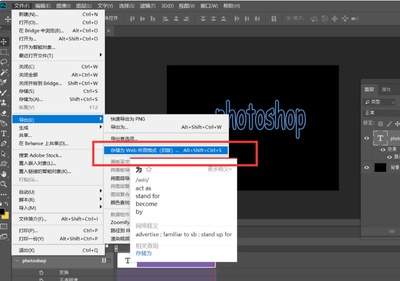
预览没问题之后,点击顶部导航栏的「文件」-「导出」-「存储为web所用格式(旧版)」,在弹出的设置面板中,选择格式为gif,颜色设置为256,其他参数保持默认即可,点击底部的存储,就能得到可以直接使用的动态文字gif了。
如果想要更丰富的效果,还可以搭配半透明动态背景、给文字添加旋转、位移效果,只要在对应帧调整参数即可,整个操作流程不超过10分钟,就能做出专属的创意动态文字,适配各类新媒体使用场景。

做新媒体配图、ui原型或是品牌宣传物料时,你是不是经常需要用到和微信官方风格一致的收藏标志?翻遍免费图标库要么清晰度不够,要么怕商用版权出问题,尺寸颜色也没法按需修改。其实用ps只需10分钟,就能做出标准原生风的微信收藏标志,所有参数都能自己调,实用性远超下载
PS技术已经和普通人的生活密不可分了,出门旅行或者是随手即拍的生活照不一定是最适合当时的构图还有光线条件的,这就需要自己手动来精修;一款好的PSAPP拥有各种不同的修图方式,多重滤镜展现奇妙的场景变化,专业模式调校让所有的元素都恰到好处。
导航作为我们日常出行必备的一个软件,相信很多小伙伴的手机当中都不会缺少这样一类软件。毕竟除了我们常去的一些地方不需要指路以外,基本上在大城市的小伙伴出门都会直接打开导航软件。而且除去指路之外,我们还能通过软件来查看自己所需要的路程时间,并且选择更加有效的行程路线,从而提升我们的赶路效率,那么市面上有哪些好用的导航APP呢?